

1. 上傳您的檔案
您可以放心,您的檔案會透過加密連線安全上傳。檔案在處理後將會被永久刪除。
- 若要從電腦上傳檔案,按一下 “Upload PDF File” 並選擇您要編輯的檔案,或將檔案拖放到頁面上。
- 若要從 Dropbox、Google Drive 或存放檔案的網站上傳,展開下拉選單並選取您的檔案。
- 免費帳戶一次可上傳 1 個文件,而 升級帳戶 可進行批次處理,一次可上傳 10 個檔案 。
2. 新增浮水印
上傳檔案後,文件預覽會顯示兩個可用選項:“Add Text Watermark” 與 “Add Image.”
- 新增文字浮水印
若要在 PDF 上新增文字浮水印,按一下 “Add Text Watermark.”,系統會在 PDF 檔案中加入一個可供編輯的文字方塊。
例如,您可以輸入「機密」或「草稿」。
- 新增圖片浮水印
要將圖片新增為 PDF 的背景浮水印,請點選 “新增圖片” 並選擇您想使用的圖片檔案。支援的圖片格式為:JPG、JPEG、GIF 及 PNG
編輯與調整浮水印
您可以編輯浮水印的大小、旋轉、透明度、顏色、字型與位置。若決定移除浮水印,也可以將其刪除。
a. 大小:如要更改大小,請按住並拖曳位於文字/圖片右下角的調整大小控制點 □ 。
b. 旋轉:如要旋轉浮水印,請按住並拖曳位於文字/圖片左下角的旋轉控制點 ↻ 。
c. 透明度:透明度指的是新增至文件之文字或圖片的透明程度。要更改文字的透明度,請在浮水印附近出現的選單欄中點選 「透明度」 並依偏好進行調整。
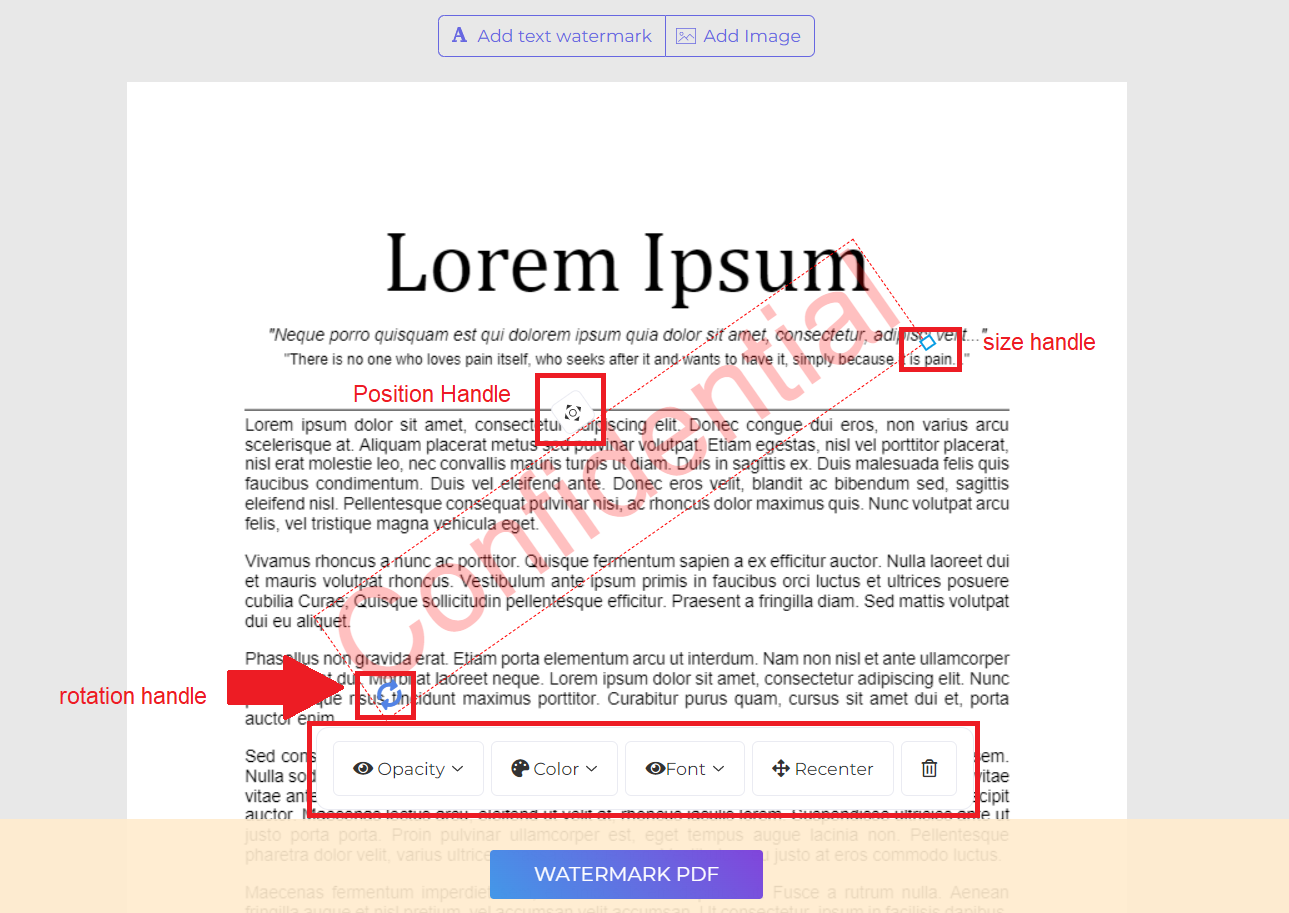
d. 顏色: 點選 “顏色” 並選擇您偏好的文字顏色與色階。
e. 字型: 您也可以更改文字的字型。目前提供 2 種字型可供選擇: Helvetica and Courier。
e. 位置: 點選 “重新置中” 以將浮水印置中。如要變更其位置,請點擊並拖曳位於方框上方中央的定位控制點。
f. 刪除: 若要刪除浮水印,請點選工具列上的 “垃圾桶” 圖示。
3. 下載並儲存文件
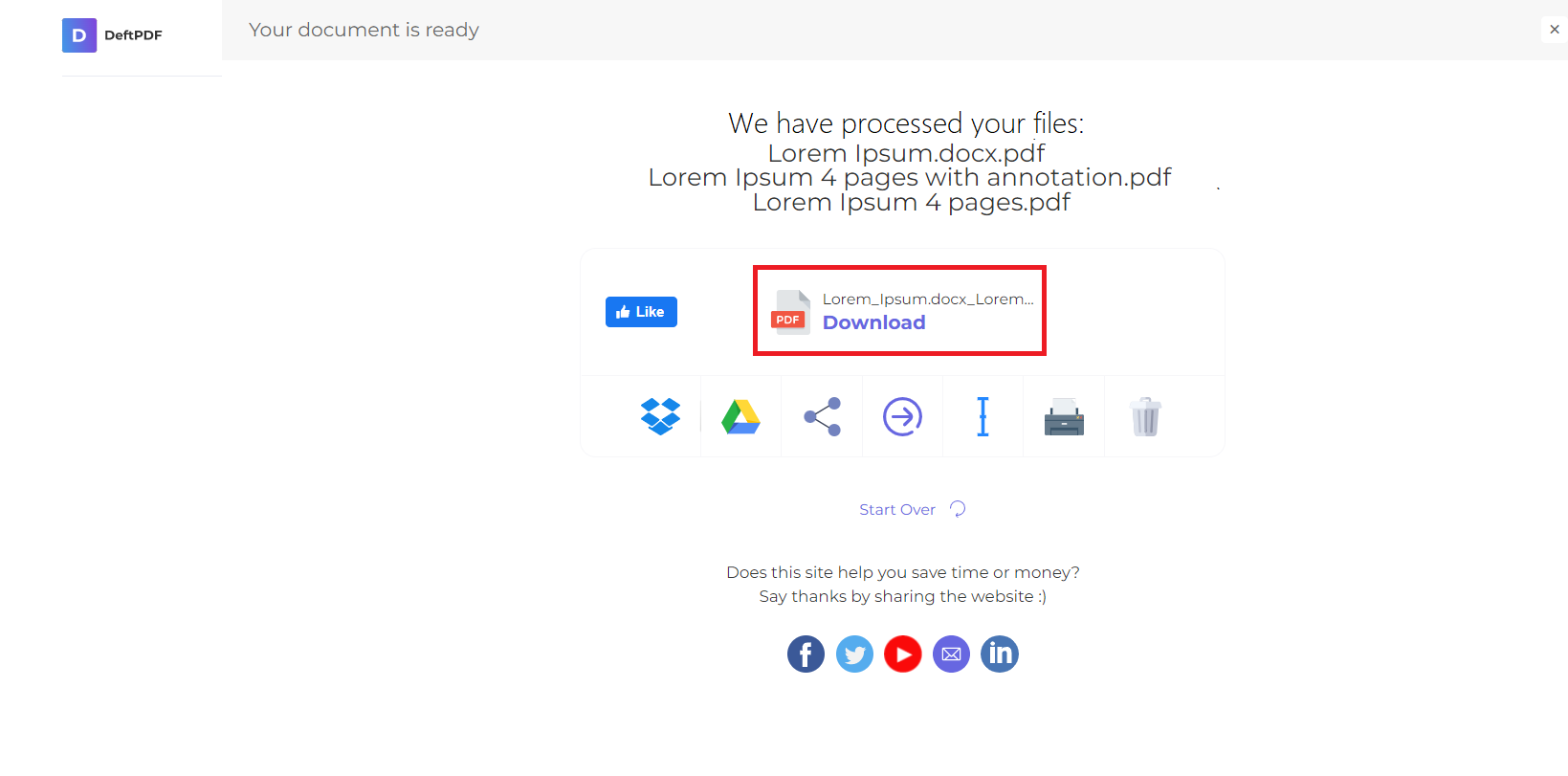
在建立並放置好您偏好的浮水印後,點選 “浮水印 PDF”。處理完成後點選 “下載” 將其儲存到您的電腦。您也可以將其儲存到線上空間(如 Dropbox 或 Google Drive)、透過電子郵件分享、列印新文件、重新命名或繼續進行新的編輯工作。