

1. Nahrát soubory
Můžete si být jisti, že vaše soubory jsou bezpečně nahrány přes šifrované připojení. Soubory budou po zpracování trvale odstraněny.
- Chcete‑li nahrát soubory z počítače, klikněte na “Upload PDF File” a vyberte soubory, které chcete upravit, nebo soubory přetáhněte na stránku.
- Chcete‑li nahrát soubory z Dropboxu, Google Drive nebo z webu, kde se vaše soubory nacházejí, rozbalte rozevírací seznam a vyberte soubory.
- U bezplatných účtů můžete nahrát 1 dokument najednou, zatímco vylepšené účty mají nárok na hromadné zpracování a mohou nahrát 10 souborů najednou.
2. Přidat vodoznak
Po nahrání souboru se zobrazí náhled dokumentu se 2 dostupnými možnostmi: “Přidat textový vodoznak” a “Přidat obrázek.”
- Přidat textový vodoznak
Chcete‑li přidat text ražený na váš PDF jako vodoznak, klikněte na “Přidat textový vodoznak.” Do vašeho PDF bude přidáno textové pole, které můžete upravit.
Např. Můžete zadat slova “Důvěrné” nebo “Koncept”
- Přidat obraz jako vodoznak
Chcete‑li do pozadí PDF přidat obrázek jako vodoznak, klikněte na „Přidat obrázek“ a vyberte soubor obrázku, který chcete použít. Podporované formáty obrázků jsou: JPG, JPEG, GIF & PNG
Upravit a přizpůsobit vodoznak
Můžete upravit velikost, rotaci, neprůhlednost, barvu, font a pozici vodoznaku. Pokud se rozhodnete vodoznak odstranit, můžete jej také smazat.
a. Velikost: Chcete‑li změnit velikost, klikněte a přetáhněte úchyt pro změnu velikosti □ vpravo dole rohu textu/obrázku.
b. Rotace: Chcete‑li vodoznak otočit, klikněte a přetáhněte úchyt pro rotaci ↻ umístěný v levém dolním rohu textu/obrázku.
c. Neprůhlednost: Neprůhlednost je průhlednost textu nebo obrázku přidaného do dokumentu. Chcete‑li změnit průhlednost textu, klikněte na „Neprůhlednost“ na panelu nabídek zobrazujícím se u vodoznaku a upravte dle svého přání.
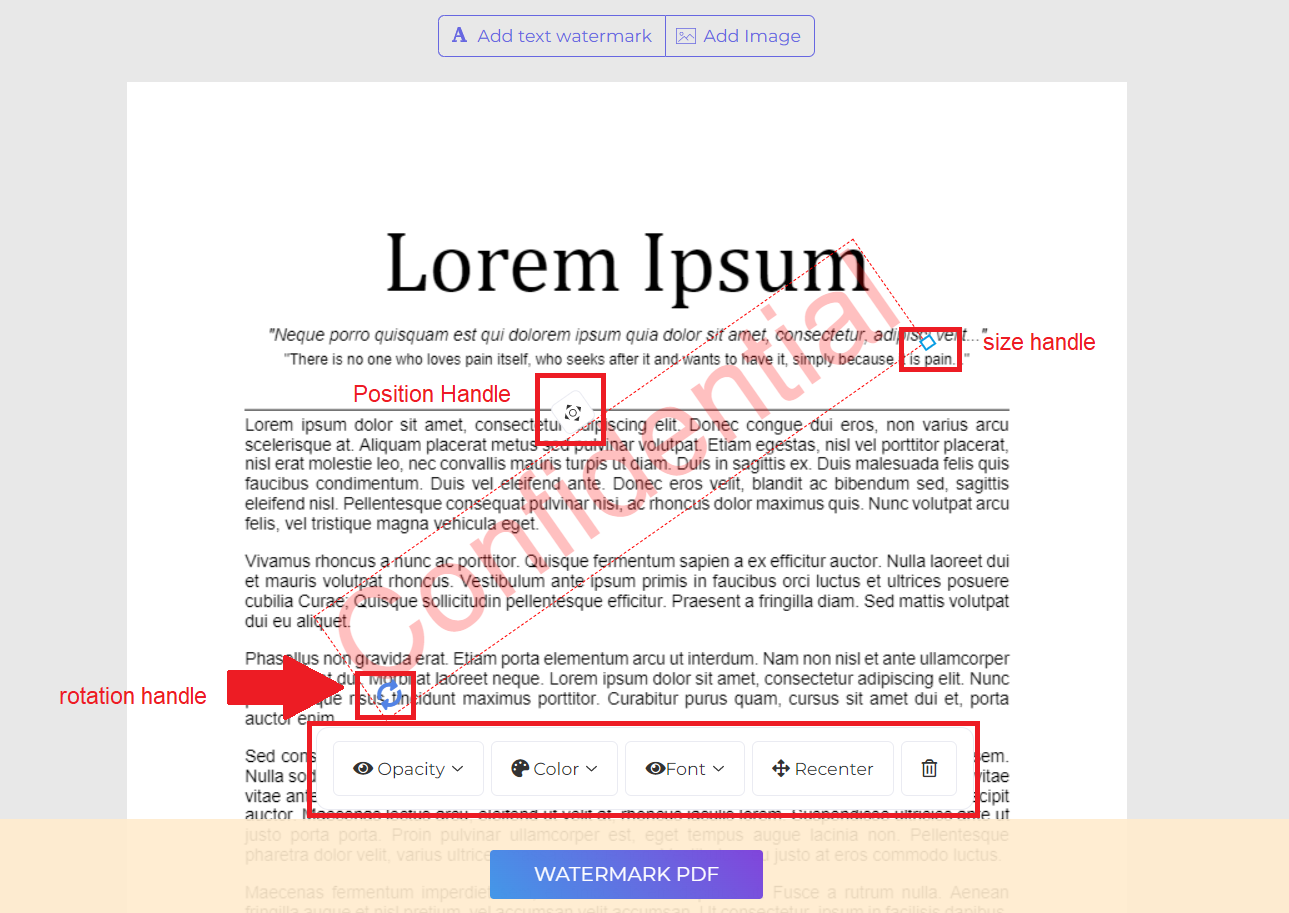
d. Barva: Klikněte “Barva” a vyberte požadovanou barvu a odstín textu.
e. Písmo: Můžete také změnit písmo textu. V současnosti jsou k dispozici 2 typy písem: Helvetica a Courier.
e. Pozice: Klikněte “Znovu vystředit” pro umístění vodoznaku na střed stránky. Pro změnu jeho pozice klikněte a přetáhněte úchyt pro umístění, který se nachází v horní střední části rámečku.
f. Odstranit: Klikněte na ikonu “Koš” v liště nabídek, pokud si přejete vodoznak smazat.
3. Stáhnout a uložit dokument
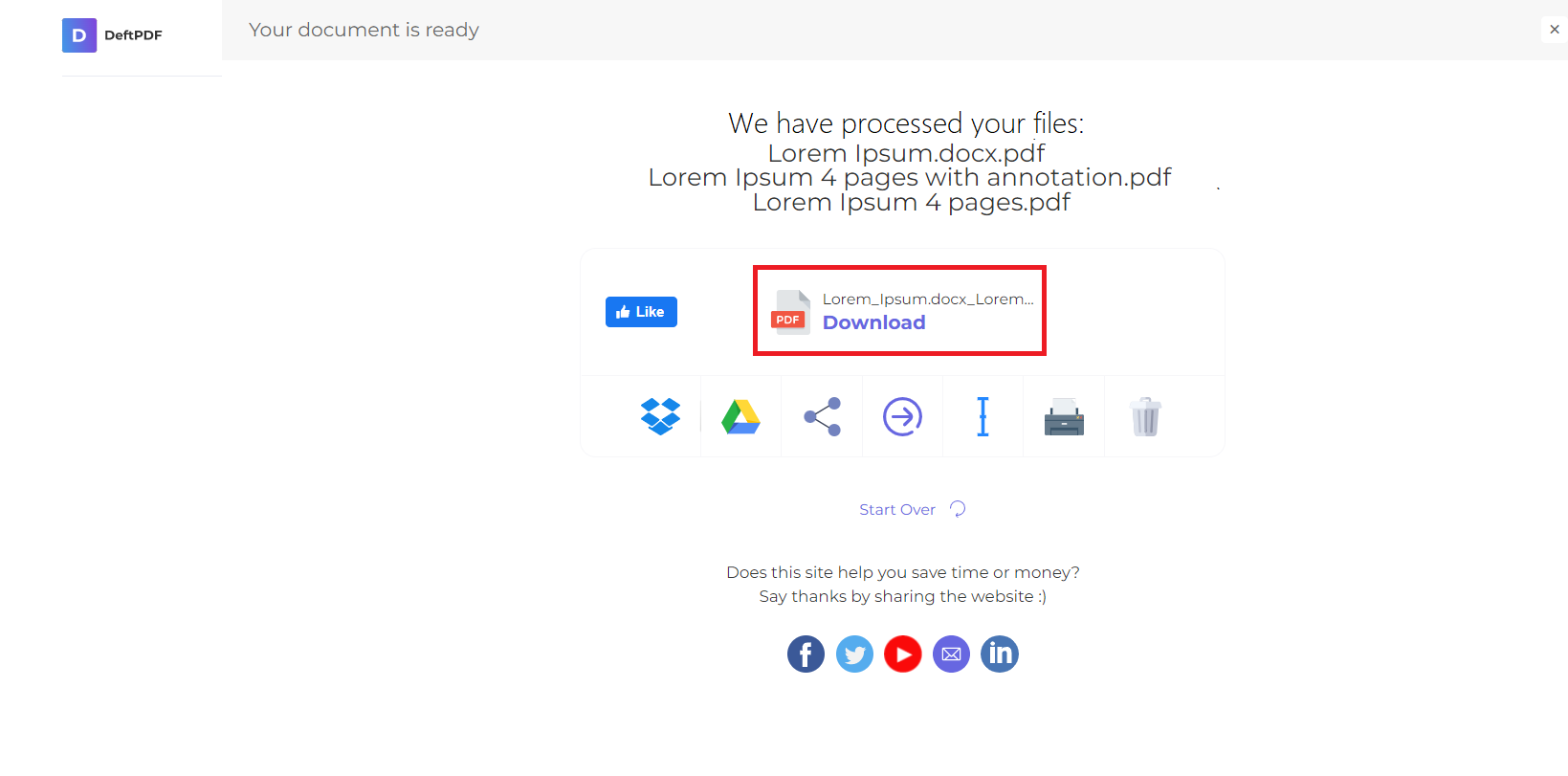
Poté, co je preferovaný vodoznak vytvořen a umístěn, klikněte “Vodoznak PDF.” Poté klikněte “Stáhnout” po zpracování pro jeho uložení do počítače. Můžete jej také uložit do svého online úložiště, jako je Dropbox nebo Google Drive, sdílet jej e-mailem, vytisknout nový dokument, přejmenovat nebo pokračovat v úpravách s novým úkolem.