 Edit PDF
Edit PDFs online. Insert text, images, forms, and use paid Edit Text for existing PDF text.
Cara mengedit fail PDF secara dalam talian
Use the PDF editor to insert text, add images, fill forms, create links, annotate, and sign PDFs online. Editing supported existing PDF text is available with paid Edit Text.
Muat naik fail anda
Anda boleh yakin bahawa fail anda dimuat naik dengan selamat melalui sambungan yang disulitkan. Fail-fail tersebut akan dipadamkan secara kekal selepas pemprosesan.
- Untuk memuat naik fail anda dari komputer, klik “Muat Naik Fail PDF” dan pilih fail yang anda ingin gabungkan atau seret dan lepaskan fail ke halaman.
- Untuk memuat naik fail dari Dropbox, Google Drive atau dari laman web tempat fail anda berada, kembangkan menu lungsur dan pilih fail anda.
- Alat ini hanya menyokong satu fail pada satu masa.
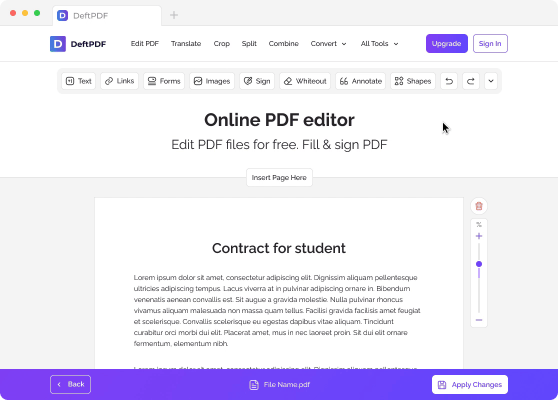
Alat penyuntingan
Use free tools to add text, add photos, create links, annotate text, fill forms, and add other elements. Paid Edit Text lets you edit supported existing text in the PDF.

Tambah Teks
- Anda boleh menulis sebarang teks pada dokumen. Pilih sahaja “Text” dari alat penyuntingan di atas, kemudian klik di tempat anda mahu meletakkan teks dan mula menaip.

Imej
- Menambah imej pada dokumen adalah satu lagi ciri yang anda boleh lakukan dengan penyunting PDF. Klik sahaja pada alat “Images” dan pilih “Upload Image” untuk memasukkan foto. Sebaik dimuat naik, anda boleh seret imej untuk menggerakkannya atau seret sudut untuk mengubah saiznya. Anda juga boleh batal sebarang perubahan atau memadam foto jika perlu.

Pautan
- Anda boleh menambah pautan baru atau mengedit hiperpautan sedia ada. Klik pada butang “Pautan” dari menu pemilihan kemudian serlahkan teks yang anda ingin pautkan dan tambahkan URL di kotak yang sesuai dalam sifat pautan.

Bentuk
- Anda juga boleh menambah bentuk segi empat tepat atau elips pada dokumen dengan memilih alat “Shapes”. Anda boleh menukar sempadan atau warna isian mengikut kehendak.

Tambah Medan Borang
- Jika anda ingin menambah medan borang pada dokumen, klik pada butang “Forms” dan pilih medan yang anda mahu gunakan. Anda boleh menambah kotak teks panjang atau pendek, senarai lungsur, butang radio, kotak semak dan penandaan lain yang tersedia.

Padam Halaman
- Anda juga boleh memilih halaman yang ingin dipadam. Cukup klik ikon tong sampah di sebelah kanan halaman untuk memadamnya.

Sunting Teks Sedia Ada
- Paid Edit Text lets you edit supported existing native text in the document and change fonts or formatting such as bold, italic, size, and color.

Borang
- Untuk mengisi sebarang borang pada dokumen, pilih alat “Teks”, klik kawasan untuk diisi kemudian mula menaip. Untuk tanda semak dan bulet, pilih butang “Borang” daripada menu pilihan dan pilih tanda yang sesuai.

Padam Teks atau Imej
- Jika terdapat sebarang teks, imej atau mana-mana bahagian dokumen yang anda tidak mahu dipaparkan, anda boleh menggunakan “Whiteout” untuk menutupnya. Pilih alat ini kemudian klik dan seret kursor untuk membuat kotak putih pada kawasan yang ingin dipadam.

Cari dan Ganti
- Anda juga mempunyai pilihan untuk mencari dan menggantikan perkataan dalam dokumen. Klik pada butang lungsur yang terletak di bahagian atas sebelah kanan menu alat dan klik “Cari & Ganti.” Kemudian taip teks yang anda mahu cari dan teks yang anda mahu gantikan pada kotak dialog.

Anotasi Teks
- Untuk menyerlahkan atau mencoret teks dalam fail PDF anda, klik “Anotasi” dan serlahkan teks yang anda ingin tandakan pada dokumen. Anda boleh menambah komen dan nota pada teks yang dianotasi dengan memasukkannya ke dalam kotak dialog yang muncul apabila anda menganotasi.
Simpan Kerja Anda
Klik “Terapkan Perubahan” yang terletak di kanan bawah halaman selepas semua suntingan selesai. Kemudian klik “Muat Turun” selepas pemprosesan untuk menyimpannya ke komputer anda. Anda juga boleh menyimpannya dalam storan atas talian seperti Dropbox atau Google Drive, berkongsi melalui e-mel, mencetak dokumen baru itu, menamakan semula atau malah meneruskan penyuntingan dengan tugasan baru.
Cara mengedit dokumen PDF di Mac
Edit PDFs on Mac, Windows, Linux, or mobile using DeftPDF in your browser. Edit Text for existing PDF text is available on paid plans.
Penyunting PDF Dalam Talian
- You can edit PDF files using our Online PDF Editor. Just open the editor with Safari or your other browser apps.
- Upload your PDF file on DeftPDF's editor. On the preview of your document, add text, insert images, fill out forms, add links, whiteout, add shapes, add form fields, annotate text, and delete a page. Paid Edit Text is available for supported existing PDF text. *For a detailed guide, refer to "How to edit PDF files online"
- Setelah pengubahsuaian selesai, klik "Terapkan Perubahan" dan muat turun fail PDF baru anda.

