

1. Muat Naik Fail Anda
Anda boleh yakin bahawa fail anda dimuat naik dengan selamat melalui sambungan yang disulitkan. Fail-fail tersebut akan dipadamkan secara kekal selepas pemprosesan.
- Untuk memuat naik fail dari komputer anda, klik “Muat Naik Fail PDF” dan pilih fail yang anda ingin edit atau seret dan lepaskan fail ke halaman.
- Untuk memuat naik fail dari Dropbox, Google Drive atau dari laman web tempat fail anda disimpan, kembangkan senarai lungsur dan pilih fail anda.
- Anda boleh memuat naik 1 dokumen pada satu masa untuk akaun percuma, manakala Akaun Dinaik Taraf berhak untuk pemprosesan kelompok dan boleh memuat naik 10 fail pada satu masa.
2. Tambah Tanda Air
Selepas memuat naik fail, pratonton dokumen anda akan dipaparkan dengan 2 pilihan yang tersedia: “Tambah Teks Tanda Air” dan “Tambah Imej.”
- Tambah Teks Tanda Air
Untuk menambah teks yang dicopkan pada PDF anda sebagai tanda air, klik “Tambah Teks Tanda Air.” Kotak teks akan ditambah ke fail PDF anda yang boleh anda sunting.
Contoh: Anda boleh menaip perkataan “Sulit” atau “Draf”
- Tambah Tanda Air Imej
Untuk menambah imej ke latar belakang PDF anda sebagai tanda air, klik “Tambah Imej” dan pilih fail imej yang ingin anda gunakan. Format imej yang disokong adalah: JPG, JPEG, GIF & PNG
Sunting dan Laraskan Tanda Air
Anda boleh menyunting saiz, putaran, kelegapan, warna, fon, dan kedudukan tanda air. Anda juga boleh memadamkannya jika anda memutuskan untuk mengalih keluar tanda air.
a. Saiz: Untuk menukar saiz, klik dan seret pemegang saiz semula □ di sudut kanan bawah teks/imej.
b. Putaran: Untuk memutar tanda air, klik dan seret pemegang putaran ↻ yang terletak di sudut kiri bawah teks/imej.
c. Kelegapan: Kelegapan ialah ketelusan teks atau imej yang ditambah ke dokumen. Untuk menukar ketelusan teks, klik “Kelegapan” pada bar menu yang muncul berhampiran tanda air dan laraskan mengikut pilihan anda.
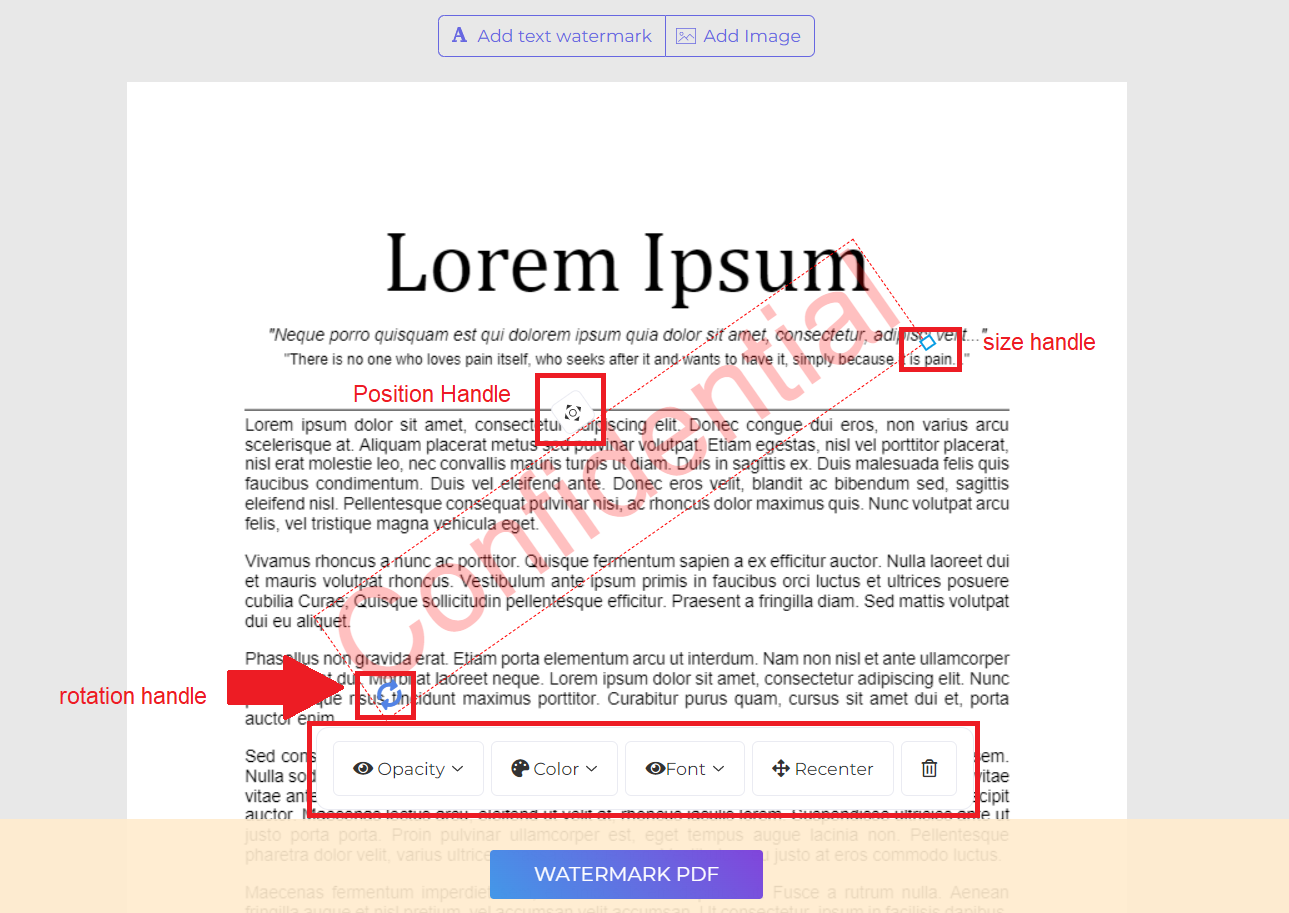
d. Warna: Klik “Warna” dan pilih warna serta tona teks pilihan anda.
e. Fon: Anda juga boleh menukar fon teks. Pada masa ini, terdapat 2 jenis fon tersedia: Helvetica and Courier.
e. Posisi: Klik “Recenter” untuk meletakkan tanda air di tengah halaman. Untuk menukar kedudukannya, klik dan seret pemegang kedudukan yang terletak di tengah atas kotak.
f. Padam: Klik ikon “Tong Sampah” pada bar menu jika anda ingin memadam tanda air.
3. Muat turun dan Simpan Dokumen
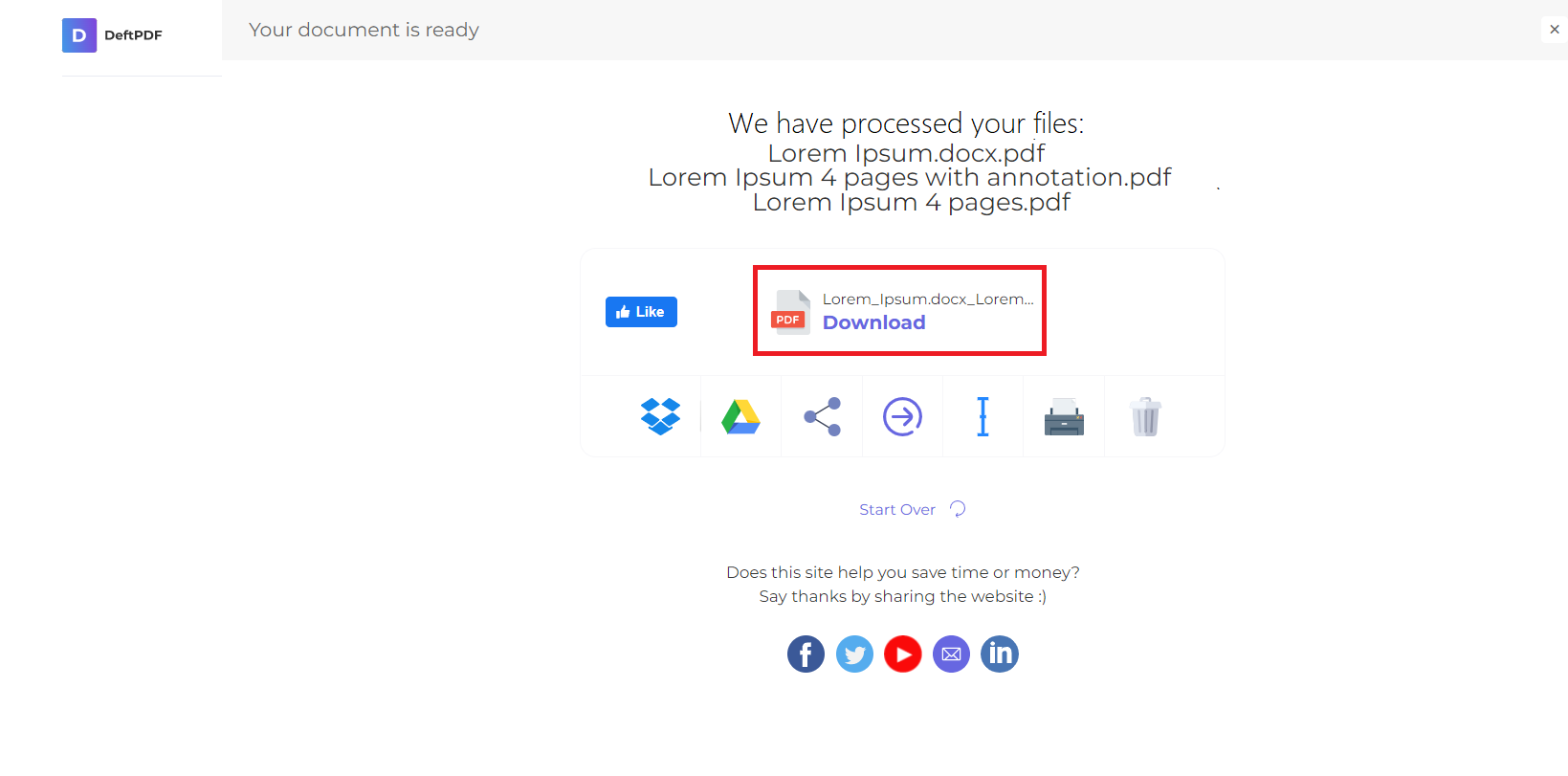
Selepas tanda air pilihan telah dibuat dan diletakkan, klik “Watermark PDF.” Kemudian klik “Download” selepas pemprosesan untuk menyimpannya pada komputer anda. Anda juga boleh menyimpannya dalam storan dalam talian seperti Dropbox atau Google Drive, berkongsi melalui emel, mencetak dokumen baharu, menamakan semula atau meneruskan penyuntingan dengan tugasan baru.