 Edit PDF
Edit PDFs online. Insert text, images, forms, and use paid Edit Text for existing PDF text.
Como editar arquivos PDF online
Use the PDF editor to insert text, add images, fill forms, create links, annotate, and sign PDFs online. Editing supported existing PDF text is available with paid Edit Text.
Envie seus arquivos
Você pode ter a certeza de que seus arquivos são enviados com segurança por meio de uma conexão criptografada. Os arquivos serão excluídos permanentemente após o processamento.
- Para carregar os seus ficheiros a partir do seu computador, clique em “Carregar ficheiro PDF” e selecione os ficheiros que pretende juntar ou arraste e largue os ficheiros na página.
- Para enviar arquivos do Dropbox, do Google Drive ou de um site onde seus arquivos estão, expanda a lista suspensa e selecione seus arquivos.
- Esta ferramenta só suporta um arquivo de cada vez.
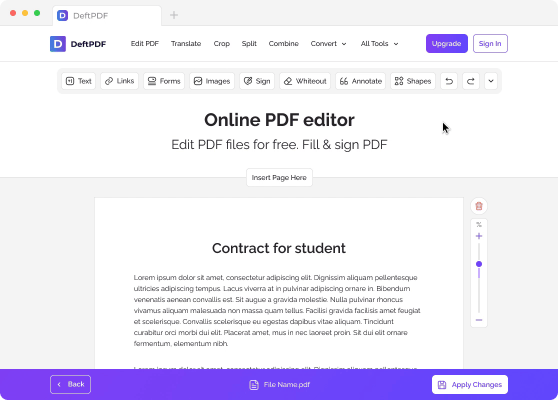
Ferramentas de edição
Use free tools to add text, add photos, create links, annotate text, fill forms, and add other elements. Paid Edit Text lets you edit supported existing text in the PDF.

Adicionar texto
- Você pode escrever qualquer texto no documento. Basta selecionar “Text” na ferramenta de edição no topo e clicar onde quiser colocar seu texto e começar a digitar.

Imagens
- Adicionar imagens ao documento é outro recurso que você pode usar com o editor de PDF. Basta clicar na ferramenta “Imagens” e selecionar “Carregar imagem” para inserir a foto. Depois de carregada, você pode arrastar a imagem para mover ou puxar os cantos para redimensioná‑la. Você também pode desfazer quaisquer alterações ou excluir a foto, se necessário.

Links
- Você pode adicionar novos links ou editar um hiperlink existente. Clique no botão “Links” no menu de seleção, depois destaque o texto que deseja vincular e adicione a URL no campo apropriado nas propriedades do link.

Formas
- Também pode adicionar formas retangulares ou elípticas no documento selecionando a ferramenta “Formas”. Pode alterar a sua borda ou a cor de preenchimento conforme desejar.

Adicionar campos do formulário
- Se quiser adicionar campos de formulário no documento, clique no botão “Formulários” e selecione os campos desejados que pretende usar. Pode adicionar caixas de texto longas ou curtas, listas suspensas, botões de opção, caixas de seleção e outras marcações disponíveis.

Excluir uma página
- Você também pode escolher qual página deseja remover. Basta clicar no ícone de lixeira no lado direito da página para excluí-la.

Editar texto existente
- Paid Edit Text lets you edit supported existing native text in the document and change fonts or formatting such as bold, italic, size, and color.

Formulários
- Para preencher quaisquer formulários no documento, selecione a ferramenta “Texto”, clique na área a ser preenchida e comece a digitar. Para marcas de seleção e marcadores, selecione o botão “Formulários” no menu de seleção e escolha a marca apropriada.

Aplicar corretivo no texto ou na imagem
- Se houver textos, imagens ou qualquer parte do documento que você não queira visível, você pode usar “Whiteout” para cobrir. Selecione essa ferramenta, clique e arraste o cursor para criar uma caixa branca sobre a área a ser apagada.

Localizar e Substituir
- Você também tem a opção de localizar e substituir palavras no documento. Clique no botão suspenso localizado no canto superior direito do menu de ferramentas e clique em “Localizar e Substituir.” Em seguida, digite o texto que deseja localizar e o texto com o qual deseja substituí-lo na caixa de diálogo.

Anotar texto
- Para destacar ou riscar textos no seu arquivo PDF, clique em “Anotar” e destaque o texto que deseja marcar no documento. Você pode adicionar comentários e notas ao texto anotado inserindo-os na caixa de diálogo que aparece quando você anota.
Salvar seu trabalho
Clique “Aplicar alterações” localizado no canto inferior direito da página após todas as edições serem concluídas. Em seguida clique “Download” após o processamento para salvá-lo no seu computador. Você também pode salvá-lo em seu armazenamento online, como Dropbox ou Google Drive, compartilhá-lo por email, imprimir o novo documento, renomeá-lo ou até continuar editando com uma nova tarefa.
Como editar um documento PDF no Mac
Edit PDFs on Mac, Windows, Linux, or mobile using DeftPDF in your browser. Edit Text for existing PDF text is available on paid plans.
Editor de PDF online
- You can edit PDF files using our Online PDF Editor. Just open the editor with Safari or your other browser apps.
- Upload your PDF file on DeftPDF's editor. On the preview of your document, add text, insert images, fill out forms, add links, whiteout, add shapes, add form fields, annotate text, and delete a page. Paid Edit Text is available for supported existing PDF text. *For a detailed guide, refer to "How to edit PDF files online"
- Depois de concluir as modificações, clique em "Aplicar alterações" e faça o download do seu novo arquivo PDF.

