

1. Carregue Seus Arquivos
Você pode ter certeza de que seus arquivos são carregados com segurança por meio de uma conexão criptografada. Os arquivos serão excluídos permanentemente após o processamento.
- Para carregar seus arquivos do computador, clique “Upload PDF File” e selecione os arquivos que deseja editar ou arraste e solte os arquivos na página.
- Para carregar arquivos do Dropbox, Google Drive ou de um site onde seus arquivos estão localizados, expanda a lista suspensa e selecione seus arquivos.
- Você pode carregar 1 documento por vez em contas gratuitas, enquanto Contas Atualizadas têm direito a processamento em lote e podem carregar 10 arquivos de cada vez.
2. Adicionar Marca d'Água
Após o upload do arquivo, uma pré-visualização do seu documento será exibida com 2 opções disponíveis: “Add Text Watermark” e “Add Image.”
- Add Text Watermark
Para adicionar texto carimbado no seu PDF como marca d'água, clique “Add Text Watermark.” Uma caixa de texto será adicionada ao seu arquivo PDF a qual você pode editar.
Ex.: Você pode digitar as palavras “Confidential” ou “Draft”
- Adicionar marca d'água de imagem
Para adicionar uma imagem ao fundo do seu PDF como marca d'água, clique em “Adicionar imagem” e selecione o ficheiro de imagem que deseja usar. Os formatos de imagem suportados são: JPG, JPEG, GIF & PNG
Editar e ajustar a marca d'água
Pode editar o tamanho, rotação, opacidade, cor, fonte e posição da marca d'água. Também pode eliminá-la se decidir remover a marca d'água.
a. Tamanho: Para alterar o tamanho, clique e arraste a pega de redimensionamento □ no canto inferior direito do texto/imagem.
b. Rotação: Para rodar a marca d'água, clique e arraste a pega de rotação ↻ localizada no canto inferior esquerdo do texto/imagem.
c. Opacidade: Opacidade é a transparência do texto ou imagem adicionados ao documento. Para alterar a transparência do texto, clique em “Opacidade” na barra de menu que aparece perto da marca d'água e ajuste conforme a sua preferência.
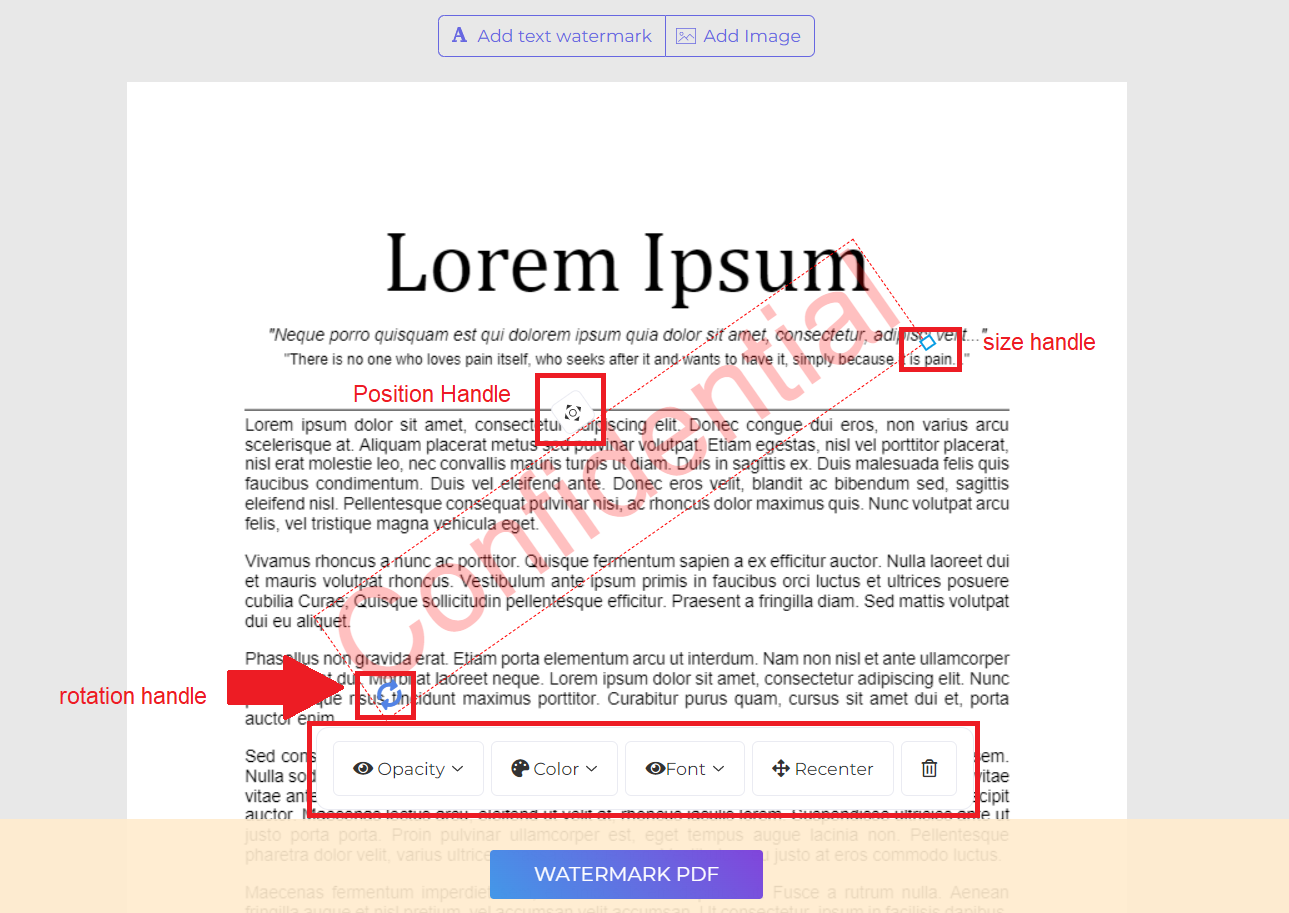
d. Cor: Clique “Cor” e escolha a cor e o tom de texto preferidos.
e. Fonte: Você também pode alterar a fonte do texto. Atualmente, há 2 tipos de fontes disponíveis: Helvetica e Courier.
e. Posição: Clique “Centralizar” para colocar a marca d'água no centro da página. Para alterar sua posição, clique e arraste o controle de posição que está localizado no centro superior da caixa.
f. Excluir: Clique no ícone “Lixeira” na barra de menu se desejar excluir a marca d'água.
3. Fazer o download e salvar o documento
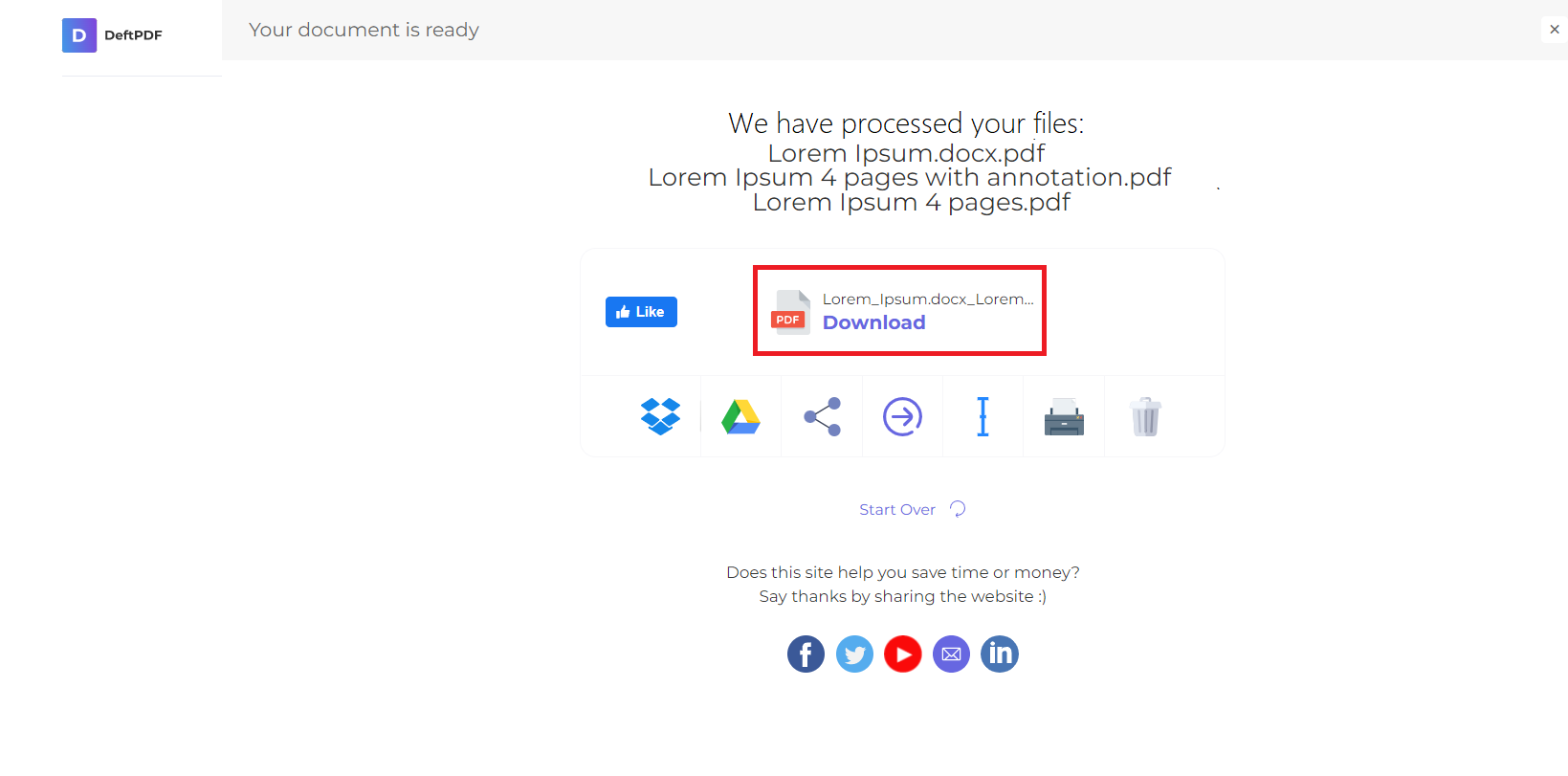
Depois que a marca d'água desejada for criada e posicionada, clique “Aplicar marca d'água ao PDF.” Em seguida, clique “Baixar” após o processamento para salvá‑lo no seu computador. Você também pode salvá‑lo em seu armazenamento online, como Dropbox ou Google Drive, compartilhá‑lo por e‑mail, imprimir o novo documento, renomeá‑lo ou até continuar editando com uma nova tarefa.