

1. 上传您的文件
您可以放心,您的文件通过加密连接安全上传。文件将在处理后永久删除。
- 若要从您的计算机上传文件,点击 “上传 PDF 文件” 并选择要编辑的文件,或将文件拖放到页面上。
- 若要从 Dropbox、Google Drive 或存放您文件的网站上传文件,请展开下拉列表并选择您的文件。
- 免费帐户一次可上传 1 个文档,而 升级帐户 可进行批量处理,一次可上传 10 个文件。
2. 添加水印
上传文件后,您将看到文档预览,并有两种可用选项:“添加文字水印” 和 “添加图片”。
- 添加文字水印
要在 PDF 上添加文字水印,请点击 “添加文字水印”。一个文本框将被添加到您的 PDF 文件中,您可以对其进行编辑。
例如:您可以输入“机密”或“草稿”等字样
- 添加图片水印
要将图片添加为 PDF 的背景水印,点击 “添加图片” 并选择要使用的图片文件。支持的图片格式有:JPG、JPEG、GIF & PNG
编辑和调整水印
您可以编辑水印的大小、旋转、透明度、颜色、字体和位置。如果决定移除水印,也可以删除它。
a. 大小:要更改大小,点击并拖动位于文字/图片右下角的调整大小手柄 □ 。
b. 旋转:要旋转水印,点击并拖动旋转手柄 ↻ ,该手柄位于文字/图片的左下角。
c. 透明度:透明度是添加到文档的文字或图片的透明程度。要更改文字的透明度,点击出现在水印附近的菜单栏上的 “透明度” 并根据偏好进行调整。
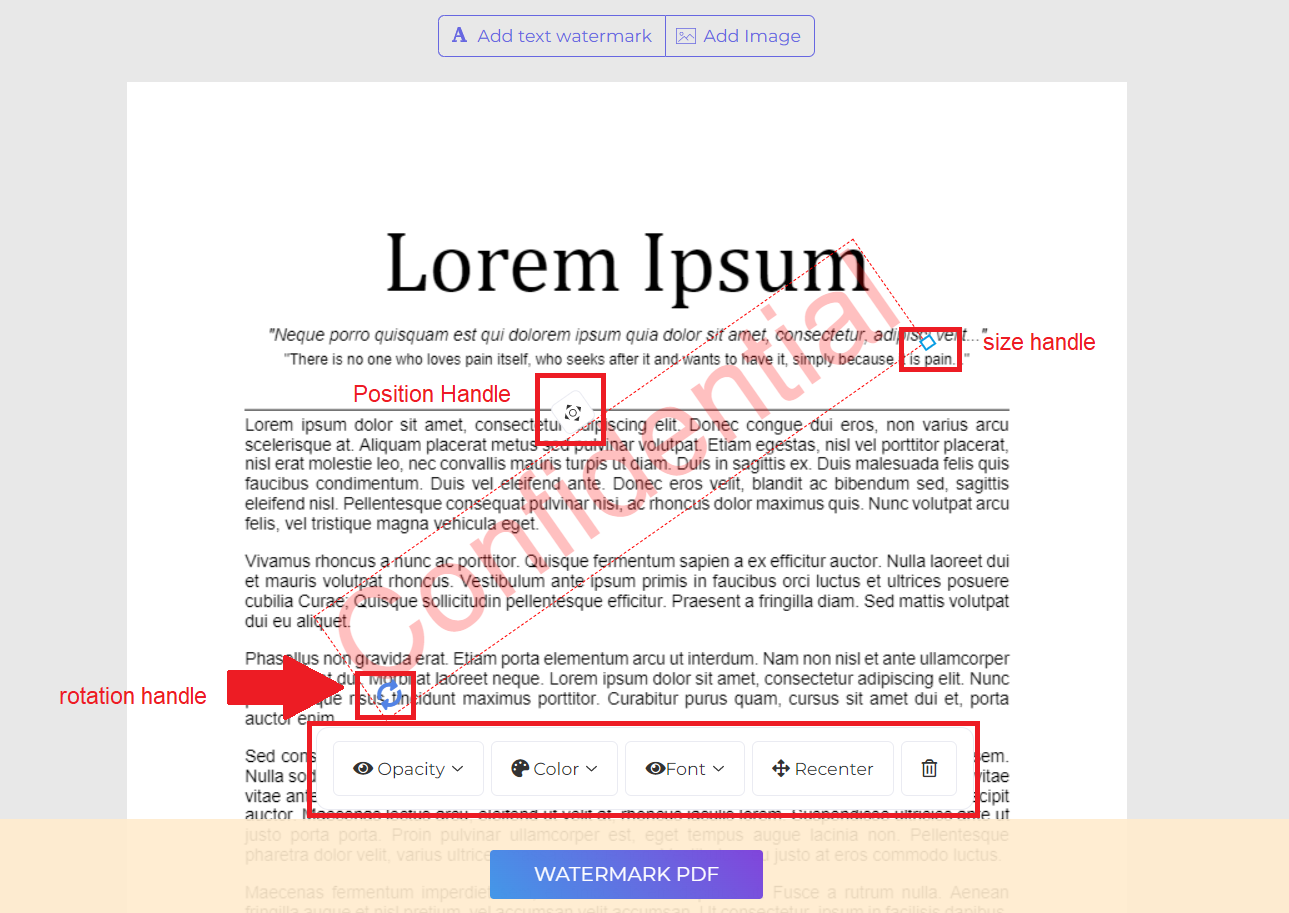
d. 颜色:点击 “Color” 并选择您偏好的文本颜色和色调。
e. 字体:您也可以更改文本的字体。目前提供两种字体: Helvetica 和 Courier。
e. 位置:点击 “Recenter” 将水印置于页面中央。要更改其位置,请单击并拖动位于框顶部中央的定位手柄。
f. 删除:如果您希望删除水印,请点击菜单栏中的 “Trash bin” 图标。
3. 下载并保存文档
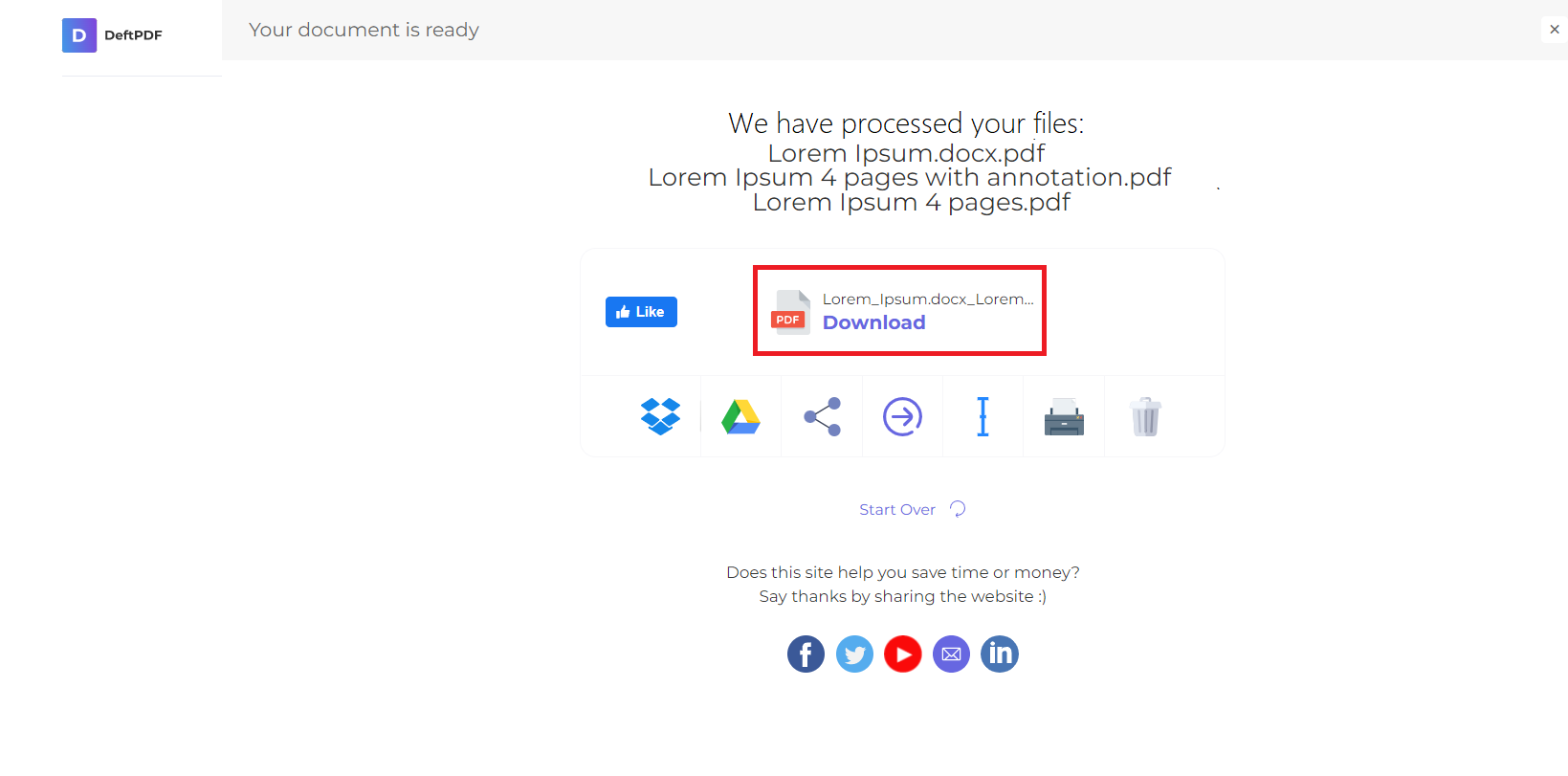
在创建并放置好您偏好的水印后,点击 “Watermark PDF.”。处理完成后点击 “Download” 将其保存到您的电脑。您也可以将其保存到在线存储(如 Dropbox 或 Google Drive)、通过电子邮件共享、打印新文档、重命名或继续进行新的编辑任务。