

1. Cargue Sus Archivos
Puede estar seguro de que sus archivos se cargan de forma segura a través de una conexión cifrada. Los archivos se eliminarán permanentemente después del procesamiento.
- Para cargar sus archivos desde su computadora, haga clic en “Upload PDF File” y seleccione los archivos que desea editar o arrastre y suelte los archivos en la página.
- Para cargar archivos desde Dropbox, Google Drive o desde un sitio web donde se encuentren sus archivos, despliegue la lista y seleccione sus archivos.
- Puede cargar 1 documento a la vez para cuentas gratuitas, mientras que Las Cuentas Mejoradas tienen derecho a procesamiento por lotes y pueden cargar 10 archivos a la vez.
2. Añadir Marca de Agua
Después de subir el archivo, se verá una vista previa de su documento con 2 opciones disponibles: “Añadir Marca de Agua de Texto” y “Añadir Imagen.”
- Añadir Marca de Agua de Texto
Para añadir texto impreso en su PDF como marca de agua, haga clic en “Añadir Marca de Agua de Texto.” Se añadirá un cuadro de texto a su archivo PDF que podrá editar.
Ej. Puede escribir las palabras “Confidencial” o &ldquo>Borrador”
- Agregar marca de agua de imagen
Para agregar una imagen al fondo de su PDF’ s como marca de agua, haga clic en “Agregar imagen” y seleccione el archivo de imagen que desea usar. Los formatos de imagen compatibles son: JPG, JPEG, GIF & PNG
Editar y ajustar la marca de agua
<span style="font-size:14px">Puede editar el tamaño, la rotación, la opacidad, el color, la fuente y la posición de la marca de agua. También puede eliminarla si decide quitar la marca de agua.
a. Tamaño: Para cambiar el tamaño, haga clic y arrastre el controlador de cambio de tamaño □ en la esquina inferior derecha del texto/imagen.
b. Rotación: Para rotar la marca de agua, haga clic y arrastre el controlador de rotación ↻ ubicado en la esquina inferior izquierda del texto/imagen.
c. Opacidad: La opacidad es la transparencia del texto o la imagen añadida al documento. Para cambiar la transparencia del texto, haga clic en “Opacidad” en la barra de menú que aparece cerca de la marca de agua y ajústela según su preferencia.
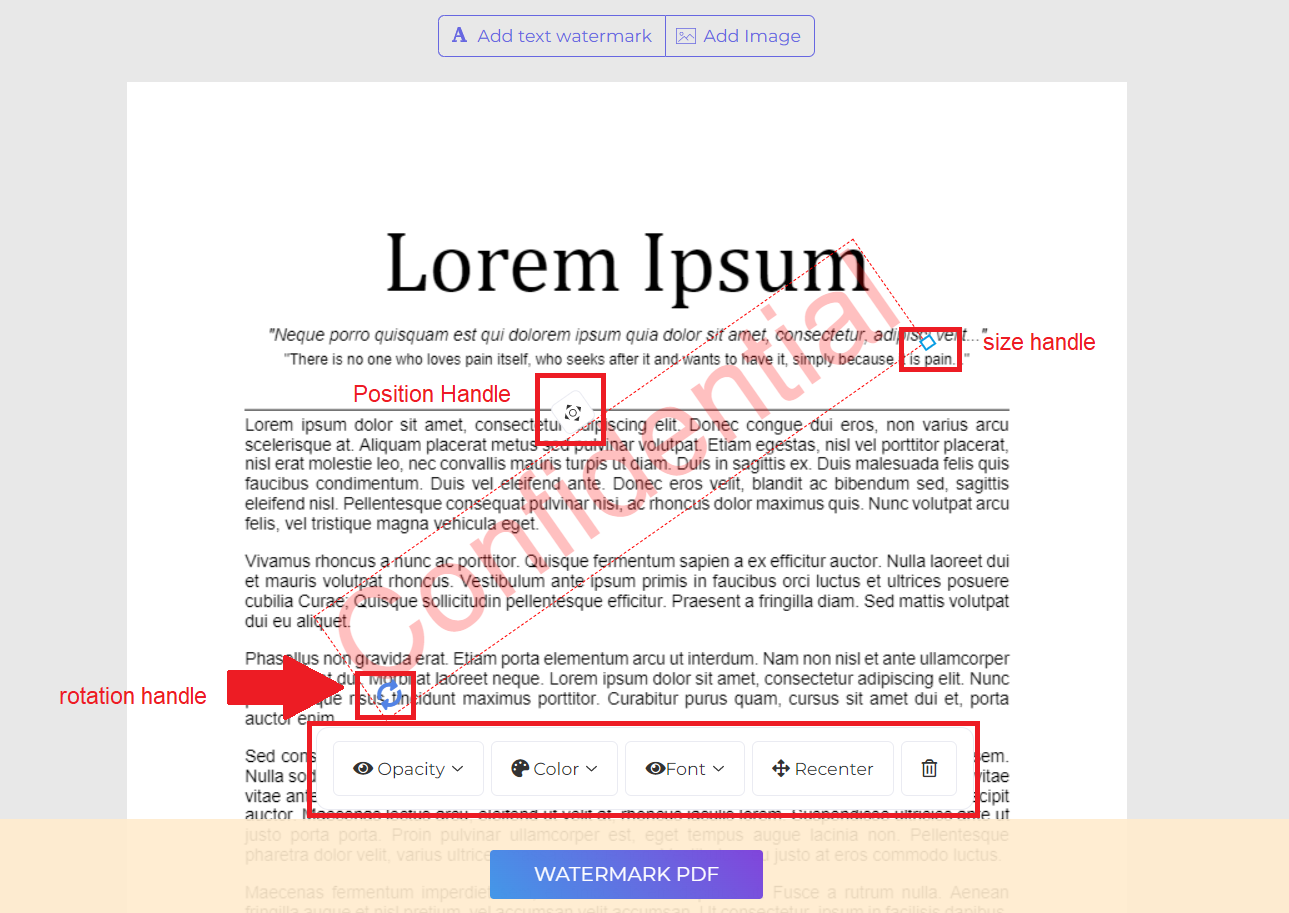
d. Color: Haga clic en “Color” y elija su color y tono de texto preferidos.
e. Fuente: También puede cambiar la fuente del texto. Actualmente, hay 2 tipos de fuentes disponibles: Helvetica y Courier.
e. Posición: Haga clic en “Recentrar” para colocar la marca de agua en el centro de la página. Para cambiar su posición, haga clic y arrastre el control de posición que se encuentra en la parte superior central del cuadro.
f. Eliminar: Haga clic en el icono de “Papelera” en la barra de menú si desea eliminar la marca de agua.
3. Descargar y Guardar el Documento
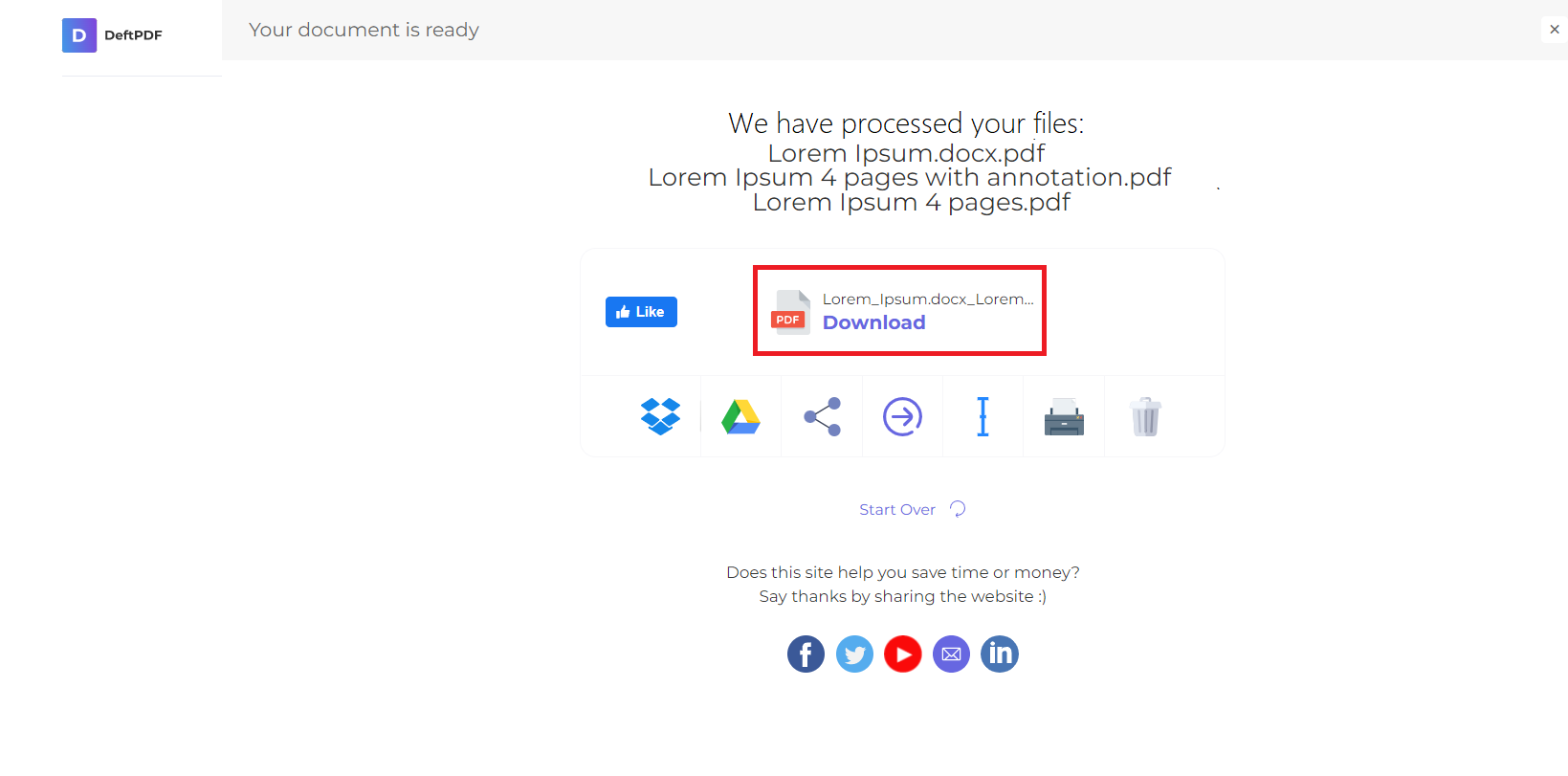
Después de crear y colocar la marca de agua preferida, haga clic en “Watermark PDF.” Luego haga clic en “Descargar” después del procesamiento para guardarlo en su computadora. También puede guardarlo en su almacenamiento en línea como Dropbox o Google Drive, compartirlo por correo electrónico, imprimir el nuevo documento, cambiarle el nombre o incluso continuar editando con una nueva tarea.