

1. Last opp filene dine
Du kan være trygg på at filene dine lastes opp sikkert over en kryptert forbindelse. Filene vil bli slettet permanent etter behandling.
- For å laste opp filene dine fra datamaskinen, klikk “Upload PDF File” og velg filene du vil redigere eller dra og slipp filene på siden.
- For å laste opp filer fra Dropbox, Google Drive eller fra et nettsted der filene dine ligger, utvid rullegardinlisten og velg filene dine.
- Du kan laste opp 1 dokument om gangen for gratis kontoer, mens Oppgraderte kontoer har rett til batchbehandling og kan laste opp 10 filer om gangen.
2. Legg til vannmerke
Etter at du har lastet opp filen, vil en forhåndsvisning av dokumentet vises med 2 tilgjengelige alternativer: “Add Text Watermark” og “Add Image.”
- Legg til tekstvannmerke
For å legge til tekst trykket på PDF-en som et vannmerke, klikk “Add Text Watermark.” En tekstboks vil bli lagt til i PDF-filen din som du kan redigere.
F.eks. Du kan skrive ordene “Konfidensielt” eller “Utkast”
- Legg til bildevannmerke
For å legge et bilde i bakgrunnen av PDF-en som et vannmerke, klikk “Legg til bilde” og velg bildefilen du vil bruke. Støttede bildeformater er: JPG, JPEG, GIF & PNG
Rediger og juster vannmerket
Du kan redigere vannmerkets størrelse, rotasjon, opasitet, farge, font og posisjon. Du kan også slette det hvis du bestemmer deg for å fjerne vannmerket.
a. Størrelse: For å endre størrelsen, klikk og dra endrehåndtaket □ i nederste høyre hjørne av teksten/bildet.
b. Rotasjon: For å rotere vannmerket, klikk og dra rotasjonshåndtaket ↻ som ligger i nederste venstre hjørne av teksten/bildet.
c. Opasitet: Opasitet er gjennomsiktigheten til teksten eller bildet som er lagt til dokumentet. For å endre gjennomsiktigheten til teksten, klikk “Opasitet” i menylinjen som vises nær vannmerket og juster etter ønske.
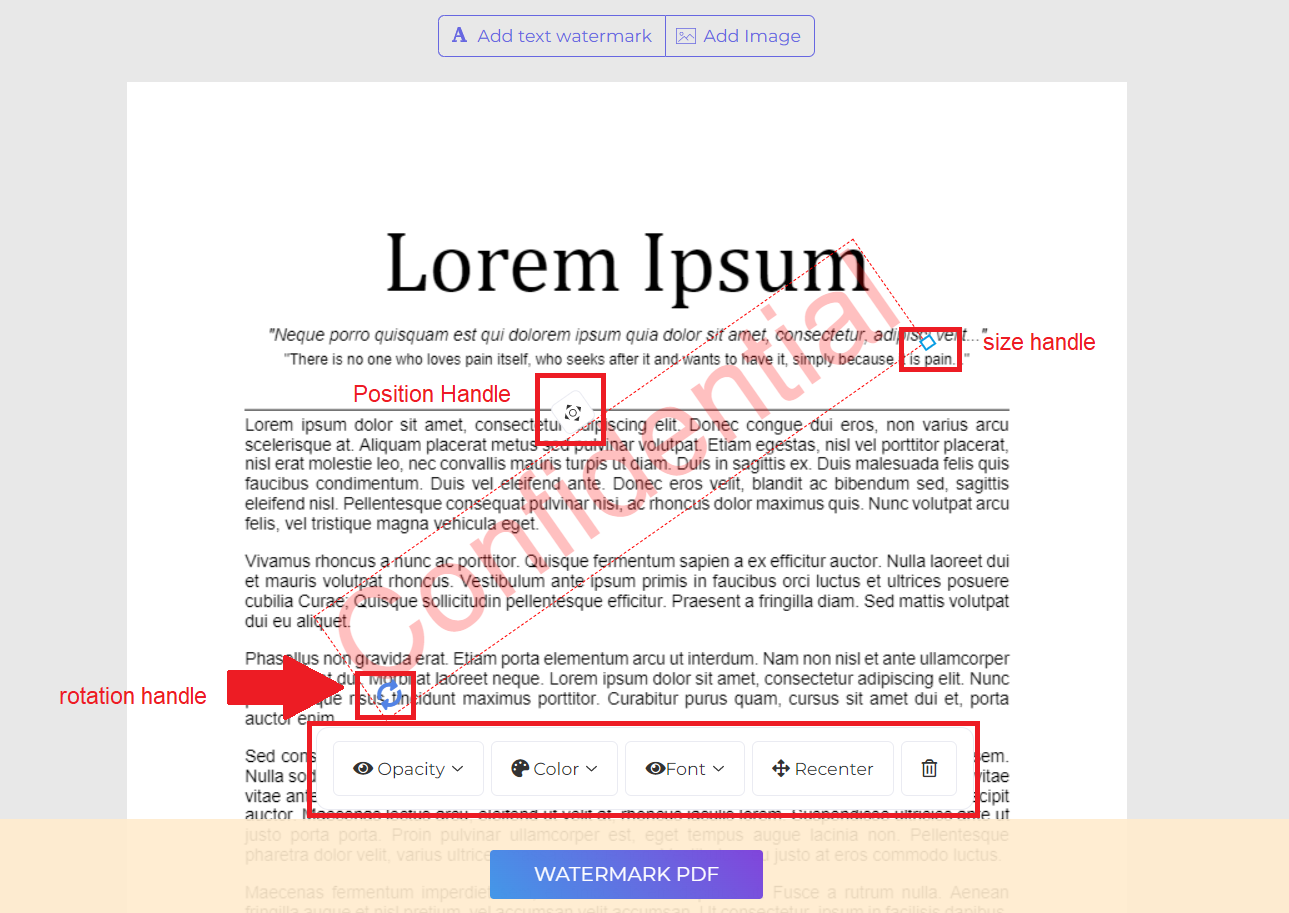
d. Color: Klikk “Color” og velg ønsket tekstfarge og nyanse.
e. Font: Du kan også endre tekstens skrifttype. For øyeblikket er det 2 skrifttyper tilgjengelige: Helvetica and Courier.
e. Position: Klikk “Recenter” for å plassere vannmerket i midten av siden. For å endre posisjonen, klikk og dra posisjonshåndtaket som er plassert øverst i midten av boksen.
f. Delete: Klikk “Trash bin” -ikonet på menylinjen hvis du ønsker å slette vannmerket.
3. Last ned og lagre dokumentet
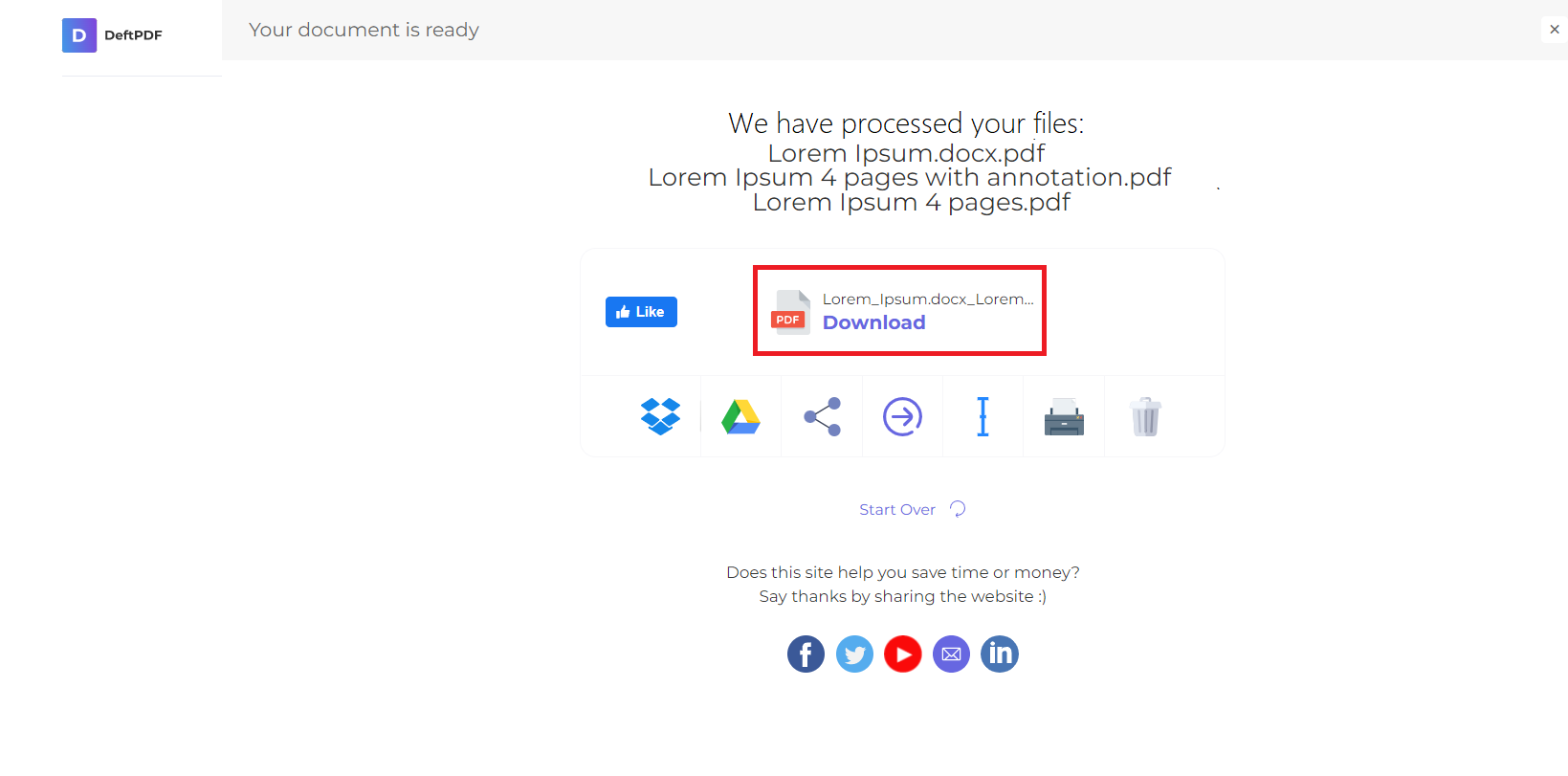
Etter at ønsket vannmerke er opprettet og plassert, klikk “Watermark PDF.” Deretter klikker du “Download” etter behandlingen for å lagre det på datamaskinen. Du kan også lagre det i din nettlagring som Dropbox eller Google Drive, dele det via e-post, skrive ut det nye dokumentet, gi det nytt navn eller fortsette å redigere med en ny oppgave.