

1. Ladda upp dina filer
Du kan vara säker på att dina filer laddas upp säkert över en krypterad anslutning. Filerna kommer att raderas permanent efter bearbetning.
- För att ladda upp filer från din dator, klicka “Upload PDF File” och välj de filer du vill redigera eller dra och släpp filerna på sidan.
- För att ladda upp filer från Dropbox, Google Drive eller från en webbplats där dina filer finns, öppna rullgardinsmenyn och välj dina filer.
- Du kan ladda upp 1 dokument åt gången för gratis konton, medan uppgraderade konton har rätt till partibearbetning och kan ladda upp 10 filer åt gången.
2. Lägg till vattenstämpel
Efter att du laddat upp filen visas en förhandsvisning av ditt dokument med 2 tillgängliga alternativ: “Add Text Watermark” och “Add Image.”
- Add Text Watermark
För att lägga till text stämplad på din PDF som en vattenstämpel, klicka “Add Text Watermark.” En textruta kommer att läggas till i din PDF-fil som du kan redigera.
T.ex. Du kan skriva orden “Confidential” eller “Draft”
- Lägg till bildvattenstämpel
För att lägga till en bild i bakgrunden på din PDF som en vattenstämpel, klicka “Lägg till bild” och välj den bildfil du vill använda. Stödda bildformat är: JPG, JPEG, GIF & PNG
Redigera och justera vattenstämpeln
<span style="font-size:14px">Du kan redigera vattenstämpelns storlek, rotation, opacitet, färg, typsnitt och position. Du kan också ta bort den om du bestämmer dig för att ta bort vattenstämpeln.
a. Storlek: För att ändra storleken, klicka och dra storlekshandtaget □ på nedre högra hörnet av texten/bilden.
b. Rotation: För att rotera vattenstämpeln, klicka och dra rotationshandtaget ↻ som ligger i nedre vänstra hörnet av texten/bilden.
c. Opacitet: Opacitet är genomskinligheten för texten eller bilden som lagts till i dokumentet. För att ändra textens genomskinlighet, klicka “Opacitet” i menyraden som visas nära vattenstämpeln och justera efter din preferens.
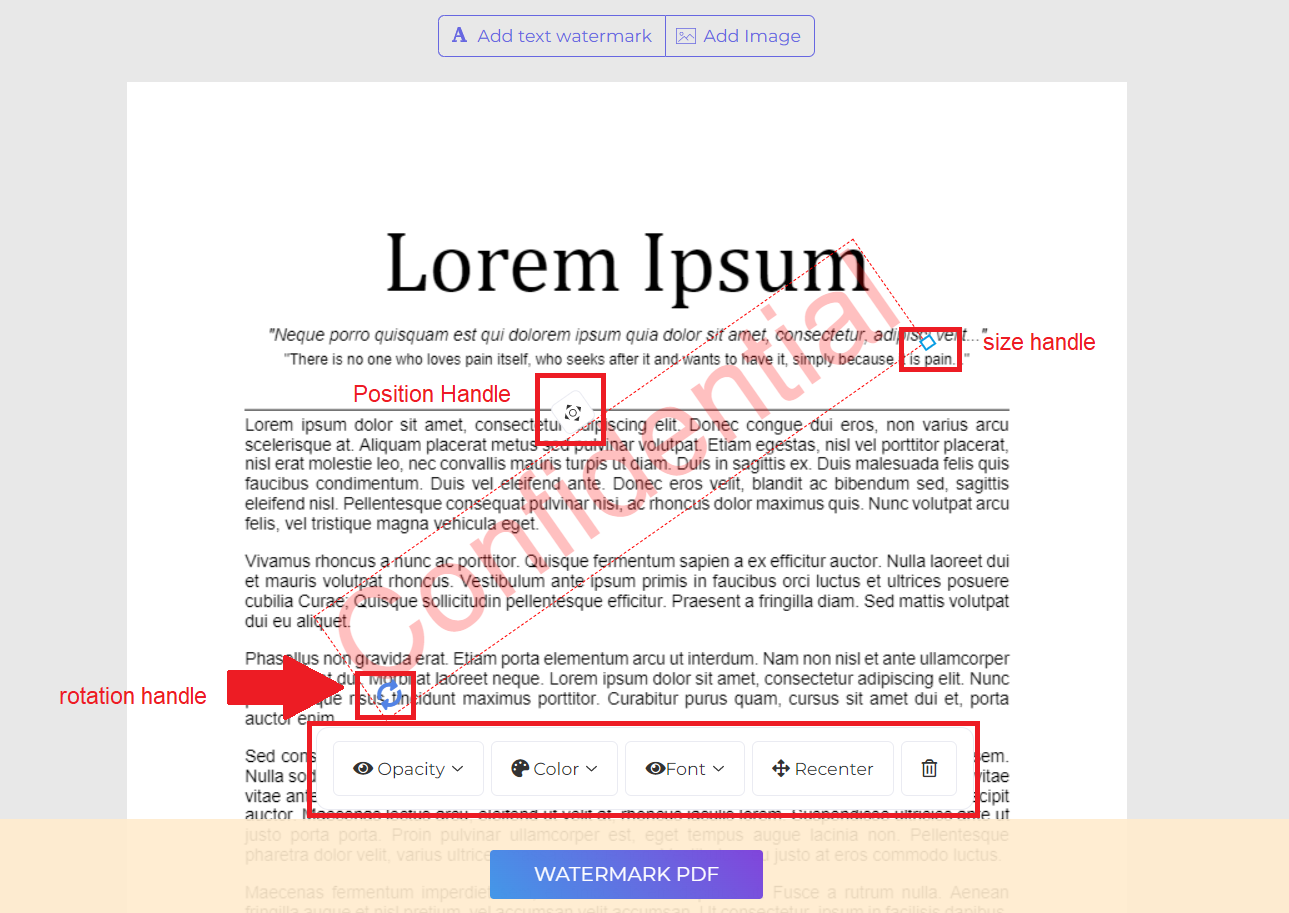
d. Färg: Klicka “Color” och välj din föredragna textfärg och nyans.
e. Teckensnitt: Du kan också ändra textens teckensnitt. För närvarande finns det 2 typer av teckensnitt tillgängliga: Helvetica och Courier.
e. Position: Klicka “Recenter” för att placera vattenstämpeln i mitten av sidan. För att ändra dess position, klicka och dra positionshandtaget som är placerat högst upp i mitten av rutan.
f. Radera: Klicka på “Trash bin”-ikonen i menyraden om du vill ta bort vattenstämpeln.
3. Ladda ner och spara dokumentet
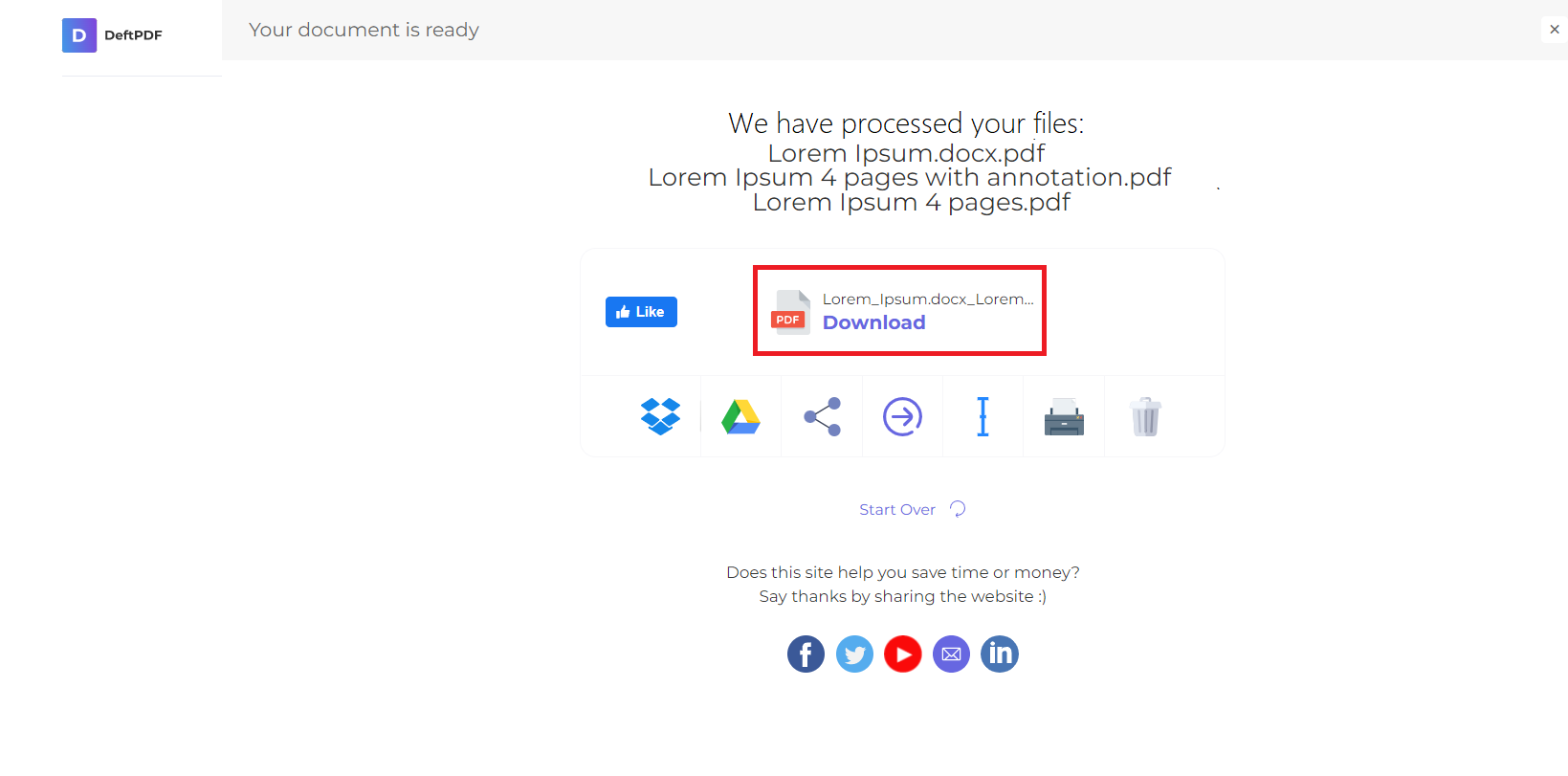
När den föredragna vattenstämpeln har skapats och placerats, klicka “Watermark PDF.” Därefter klickar du “Download” efter bearbetning för att spara den på din dator. Du kan också spara den i din molnlagring såsom Dropbox eller Google Drive, dela den via e-post, skriva ut det nya dokumentet, byta namn eller fortsätta redigera med en ny uppgift.