

1. Dosyalarınızı Yükleyin
Dosyalarınızın şifreli bir bağlantı üzerinden güvenli bir şekilde yüklendiğinden emin olabilirsiniz. Dosyalar işlendikten sonra kalıcı olarak silinecektir.
- Bilgisayarınızdan dosya yüklemek için “Upload PDF File” düğmesine tıklayın ve düzenlemek istediğiniz dosyaları seçin veya dosyaları sayfaya sürükleyip bırakın.
- Dropbox, Google Drive veya dosyalarınızın bulunduğu bir web sitesinden dosya yüklemek için açılır listeyi genişletin ve dosyalarınızı seçin.
- Ücretsiz hesaplar için aynı anda 1 belge yükleyebilirsiniz, oysa Yükseltilmiş Hesaplar toplu işleme hakkına sahiptir ve aynı anda 10 dosya yükleyebilir.
2. Filigran Ekle
Dosyayı yükledikten sonra, belgenizin bir önizlemesi “Add Text Watermark” ve “Add Image.” olmak üzere 2 kullanılabilir seçenekle görünecektir.
- Add Text Watermark
PDF’inize filigran olarak basılmış metin eklemek için “Add Text Watermark.” öğesine tıklayın. PDF dosyanıza düzenleyebileceğiniz bir metin kutusu eklenecektir.
Örn. “Confidential” veya “Draft” kelimelerini yazabilirsiniz.
- Resim Filigranı Ekle
PDF'nizin arka planına resim olarak filigran eklemek için "Resim Ekle" öğesine tıklayın ve kullanmak istediğiniz resim dosyasını seçin. Desteklenen resim formatları: JPG, JPEG, GIF ve PNG
Filigranı Düzenleyin ve Ayarlayın
Filigranın boyutunu, dönüşünü, opaklığını, rengini, yazı tipini ve konumunu düzenleyebilirsiniz. Filigranı kaldırmaya karar verirseniz silme seçeneği de mevcuttur.
a. Boyut: Boyutu değiştirmek için yeniden boyutlandırma tutamacına tıklayıp sürükleyin □ metnin/resmin sağ alt köşesindeki.
b. Döndürme: Filigranı döndürmek için döndürme tutamacına tıklayıp sürükleyin ↻ metnin/resmin sol alt köşesinde bulunan.
c. Opaklık: Opaklık, belgeye eklenen metnin veya resmin saydamlığıdır. Metnin saydamlığını değiştirmek için filigranın yakınında beliren menüde "Opaklık" öğesine tıklayın ve tercihinize göre ayarlayın.
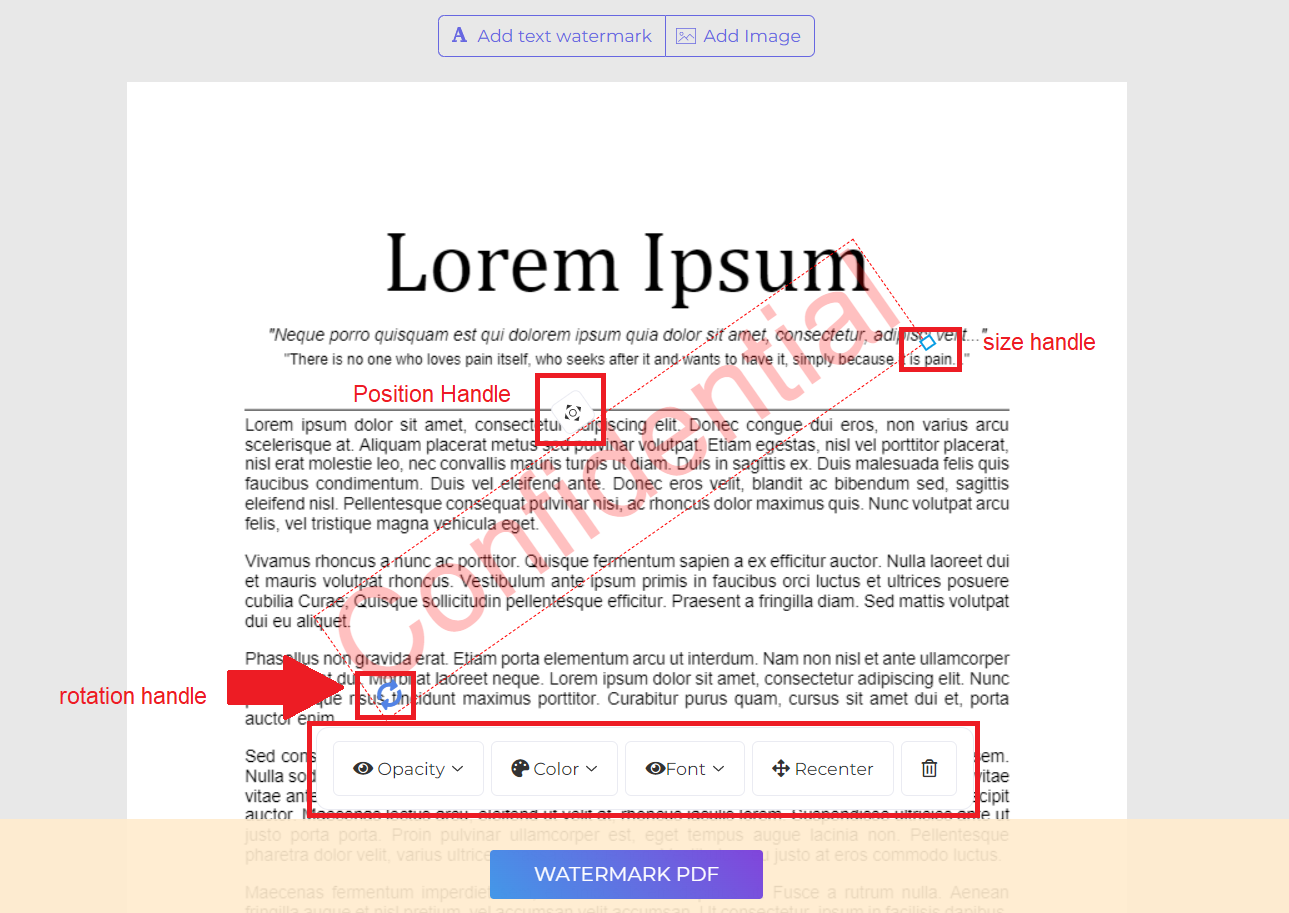
d. Renk: “Color” öğesine tıklayın ve tercih ettiğiniz metin rengini ve tonunu seçin.
e. Yazı Tipi: Metnin yazı tipini de değiştirebilirsiniz. Şu anda 2 tür yazı tipi mevcuttur: Helvetica ve Courier.
e. Konum: Filigranı sayfanın ortasına yerleştirmek için “Recenter” öğesine tıklayın. Konumunu değiştirmek için kutunun üst orta kısmında bulunan konum tutamacına tıklayıp sürükleyin.
f. Sil: Filigranı silmek istiyorsanız menü çubuğundaki “Trash bin” simgesine tıklayın.
3. Belgeyi İndirin ve Kaydedin
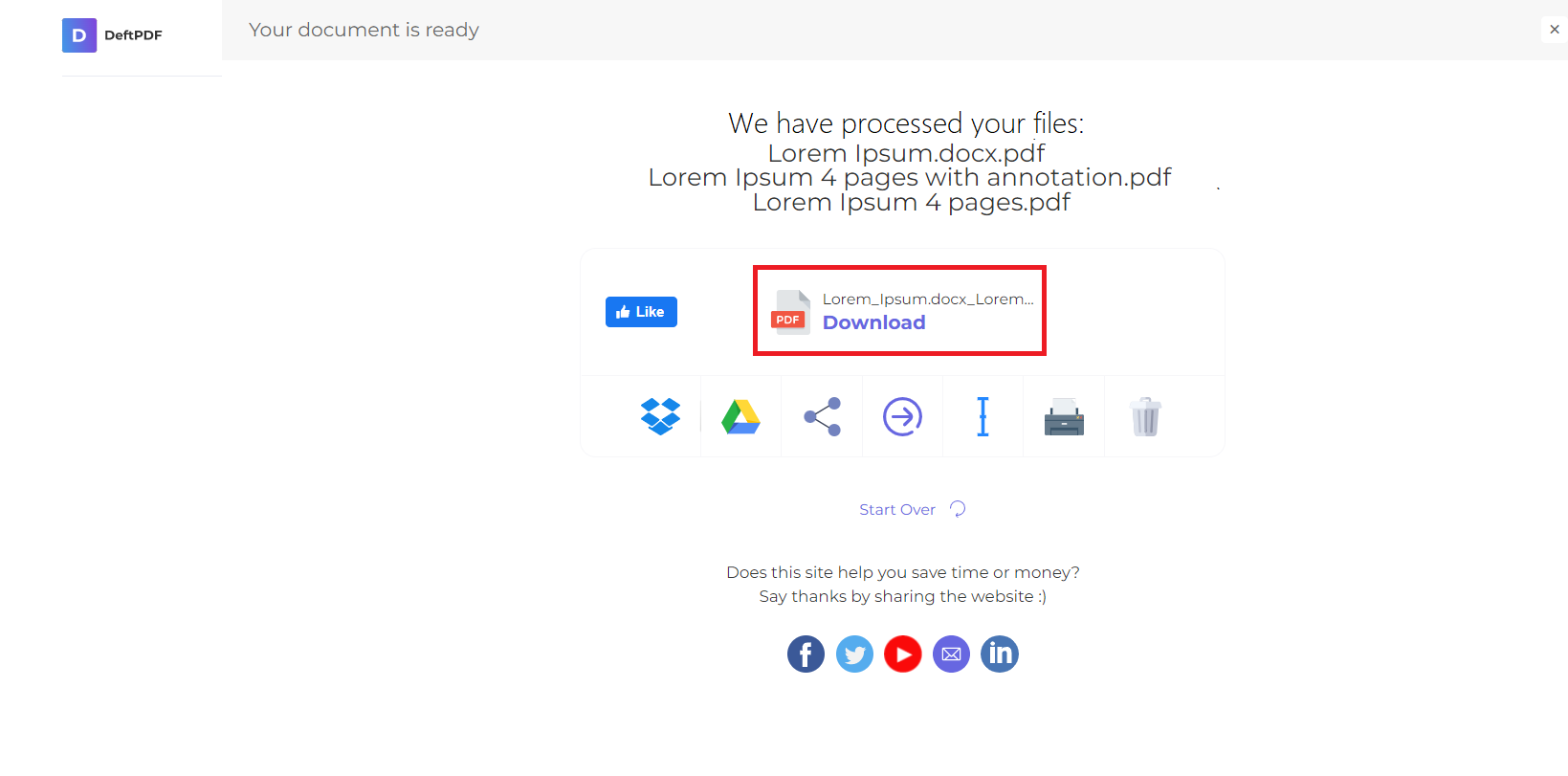
Tercih ettiğiniz filigran oluşturulup yerleştirildikten sonra “Watermark PDF.” öğesine tıklayın. İşlem tamamlandıktan sonra bilgisayarınıza kaydetmek için “Download” öğesine tıklayın. Ayrıca Dropbox veya Google Drive gibi çevrimiçi depolama alanınıza kaydedebilir, e-posta ile paylaşabilir, yeni belgeyi yazdırabilir, yeniden adlandırabilir veya yeni bir görevle düzenlemeye devam edebilirsiniz.