

1. Laden Sie Ihre Dateien hoch
Sie können sicher sein, dass Ihre Dateien über eine verschlüsselte Verbindung sicher hochgeladen werden. Die Dateien werden nach der Verarbeitung dauerhaft gelöscht.
- Um Dateien von Ihrem Computer hochzuladen, klicken Sie “PDF-Datei hochladen” und wählen Sie die Dateien aus, die Sie bearbeiten möchten, oder ziehen Sie die Dateien per Drag & Drop auf die Seite.
- Um Dateien von Dropbox, Google Drive oder von einer Website hochzuladen, auf der sich Ihre Dateien befinden, erweitern Sie die Dropdown-Liste und wählen Sie Ihre Dateien aus.
- Mit kostenlosen Konten können Sie jeweils 1 Dokument hochladen, während aufgerüstete Konten Anspruch auf Stapelverarbeitung haben und jeweils 10 Dateien hochladen können.
2. Wasserzeichen hinzufügen
Nach dem Hochladen der Datei wird eine Vorschau Ihres Dokuments mit 2 verfügbaren Optionen angezeigt: “Text-Wasserzeichen hinzufügen” und “Bild hinzufügen.”
- Text-Wasserzeichen hinzufügen
Um einen Text als Wasserzeichen auf Ihr PDF zu setzen, klicken Sie “Text-Wasserzeichen hinzufügen.” Es wird ein Textfeld zu Ihrer PDF-Datei hinzugefügt, das Sie bearbeiten können.
z. B. Sie können die Wörter “Vertraulich” oder “Entwurf” eingeben
- Bildwasserzeichen hinzufügen
Um ein Bild als Wasserzeichen im Hintergrund Ihrer PDF hinzuzufügen, klicken Sie “Add Image” und wählen Sie die Bilddatei aus, die Sie verwenden möchten. Unterstützte Bildformate sind: JPG, JPEG, GIF & PNG
Wasserzeichen bearbeiten und anpassen
Sie können die Größe, Drehung, Deckkraft, Farbe, Schriftart und Position des Wasserzeichens bearbeiten. Sie können es auch löschen, wenn Sie sich entscheiden, das Wasserzeichen zu entfernen.
a. Größe: Um die Größe zu ändern, klicken und ziehen Sie den Größenänderungsgriff □ in der unteren rechten Ecke des Textes/Bildes.
b. Rotation: Um das Wasserzeichen zu drehen, klicken und ziehen Sie den Rotationsgriff ↻ der sich an der unteren linken Ecke des Textes/Bildes befindet.
c. Deckkraft: Die Deckkraft ist die Transparenz des dem Dokument hinzugefügten Textes oder Bildes. Um die Transparenz des Textes zu ändern, klicken Sie auf “Opacity” in der Menüleiste, die in der Nähe des Wasserzeichens erscheint, und passen Sie sie nach Ihren Wünschen an.
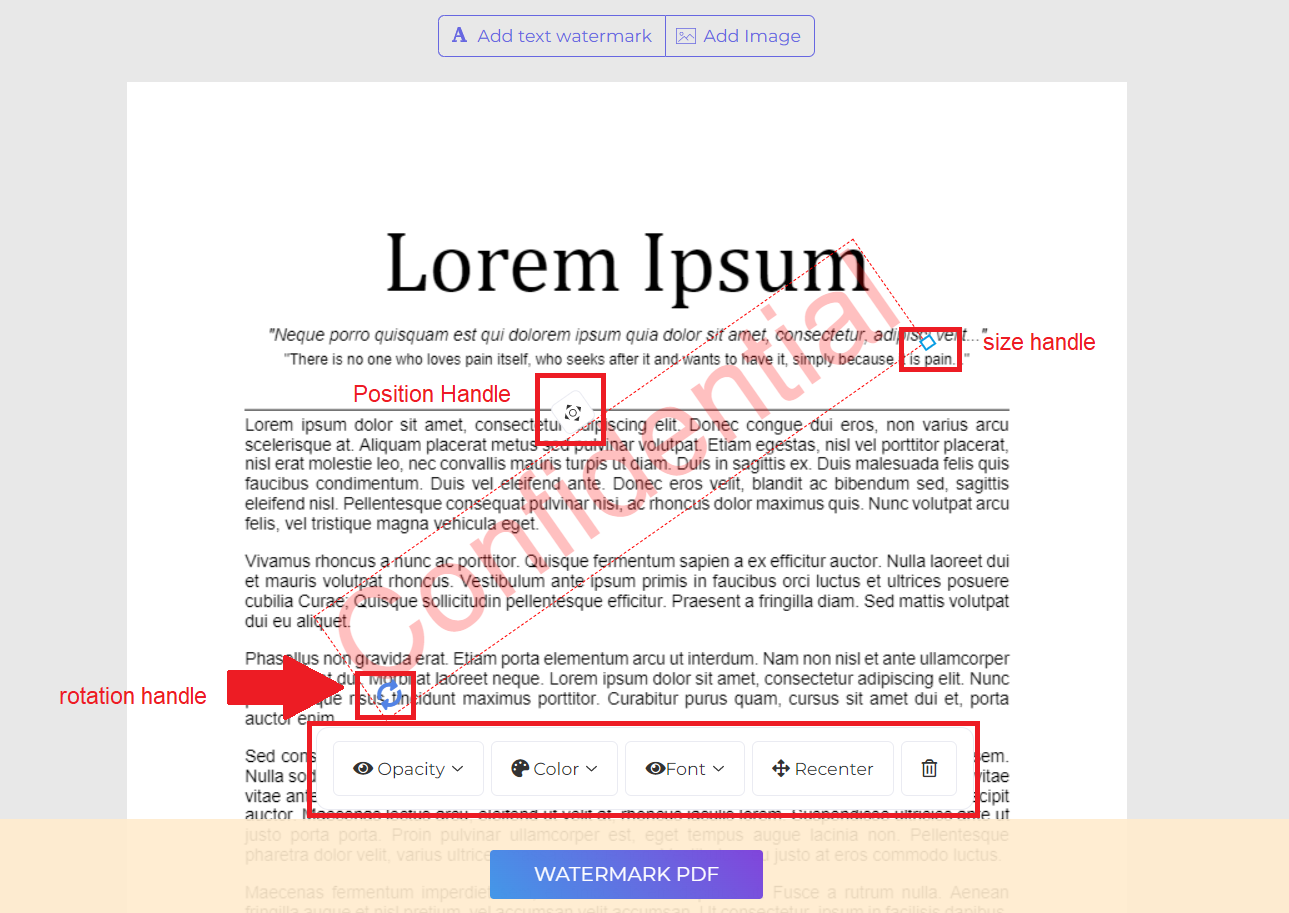
d. Farbe: Klicken Sie “Farbe” und wählen Sie Ihre bevorzugte Textfarbe und -nuance.
e. Schriftart: Sie können auch die Schriftart des Textes ändern. Derzeit sind 2 Schriftarten verfügbar: Helvetica und Courier.
e. Position: Klicken Sie “Zentrieren” um das Wasserzeichen in der Mitte der Seite zu platzieren. Um die Position zu ändern, klicken und ziehen Sie den Positionsgriff, der sich oben in der Mitte des Feldes befindet.
f. Löschen: Klicken Sie auf das “Papierkorb” Symbol in der Menüleiste, wenn Sie das Wasserzeichen löschen möchten.
3. Dokument herunterladen und speichern
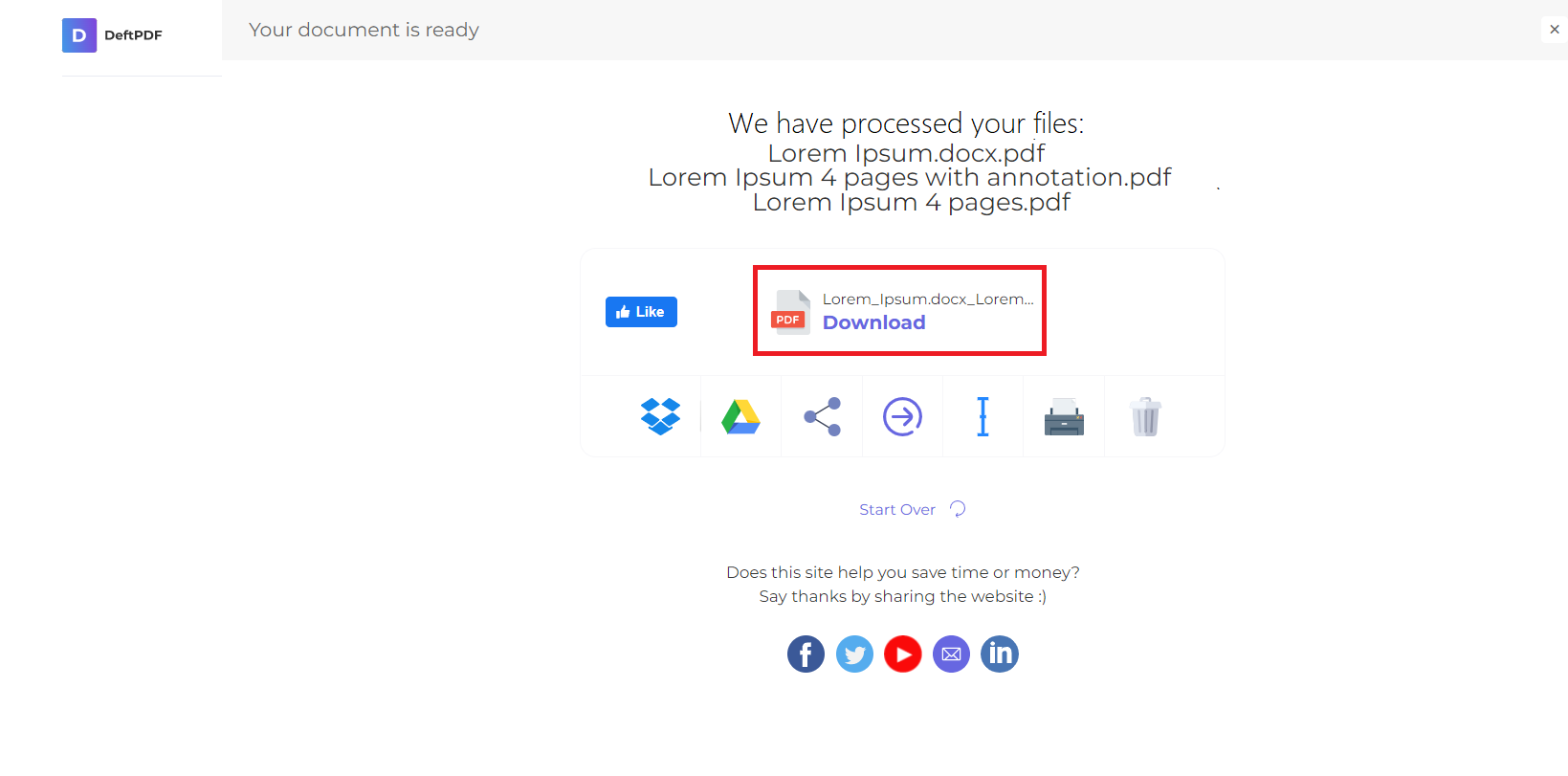
Nachdem das gewünschte Wasserzeichen erstellt und platziert wurde, klicken Sie “Wasserzeichen PDF.” Dann klicken Sie nach der Verarbeitung auf “Herunterladen”, um es auf Ihrem Computer zu speichern. Sie können es auch in Ihrem Onlinespeicher wie Dropbox oder Google Drive speichern, per E-Mail teilen, das neue Dokument drucken, umbenennen oder sogar die Bearbeitung mit einer neuen Aufgabe fortsetzen.