

1. Téléversez vos fichiers
Soyez assuré que vos fichiers sont téléversés en toute sécurité via une connexion chiffrée. Les fichiers seront définitivement supprimés après le traitement.
- Pour téléverser vos fichiers depuis votre ordinateur, cliquez “Télécharger le fichier PDF” et sélectionnez les fichiers que vous souhaitez modifier ou glissez-déposez les fichiers sur la page.
- Pour téléverser des fichiers depuis Dropbox, Google Drive ou depuis un site web où se trouvent vos fichiers, développez la liste déroulante et sélectionnez vos fichiers.
- Vous pouvez téléverser 1 document à la fois pour les comptes gratuits, tandis que Comptes améliorés ont droit au traitement par lot et peuvent téléverser 10 fichiers à la fois.
2. Ajouter un filigrane
Après avoir téléversé le fichier, un aperçu de votre document s'affichera avec 2 options disponibles : “Ajouter un filigrane texte” et “Ajouter une image.”
- Ajouter un filigrane texte
Pour ajouter du texte apposé sur votre PDF en tant que filigrane, cliquez “Ajouter un filigrane texte.” Une zone de texte sera ajoutée à votre fichier PDF que vous pourrez modifier.
Ex. Vous pouvez taper les mots “Confidentiel” ou “Brouillon”
- Ajouter un filigrane d'image
Pour ajouter une image en arrière-plan de votre PDF en tant que filigrane, cliquez “Ajouter une image” et sélectionnez le fichier image que vous souhaitez utiliser. Les formats d'image pris en charge sont : JPG, JPEG, GIF & PNG
Modifier et ajuster le filigrane
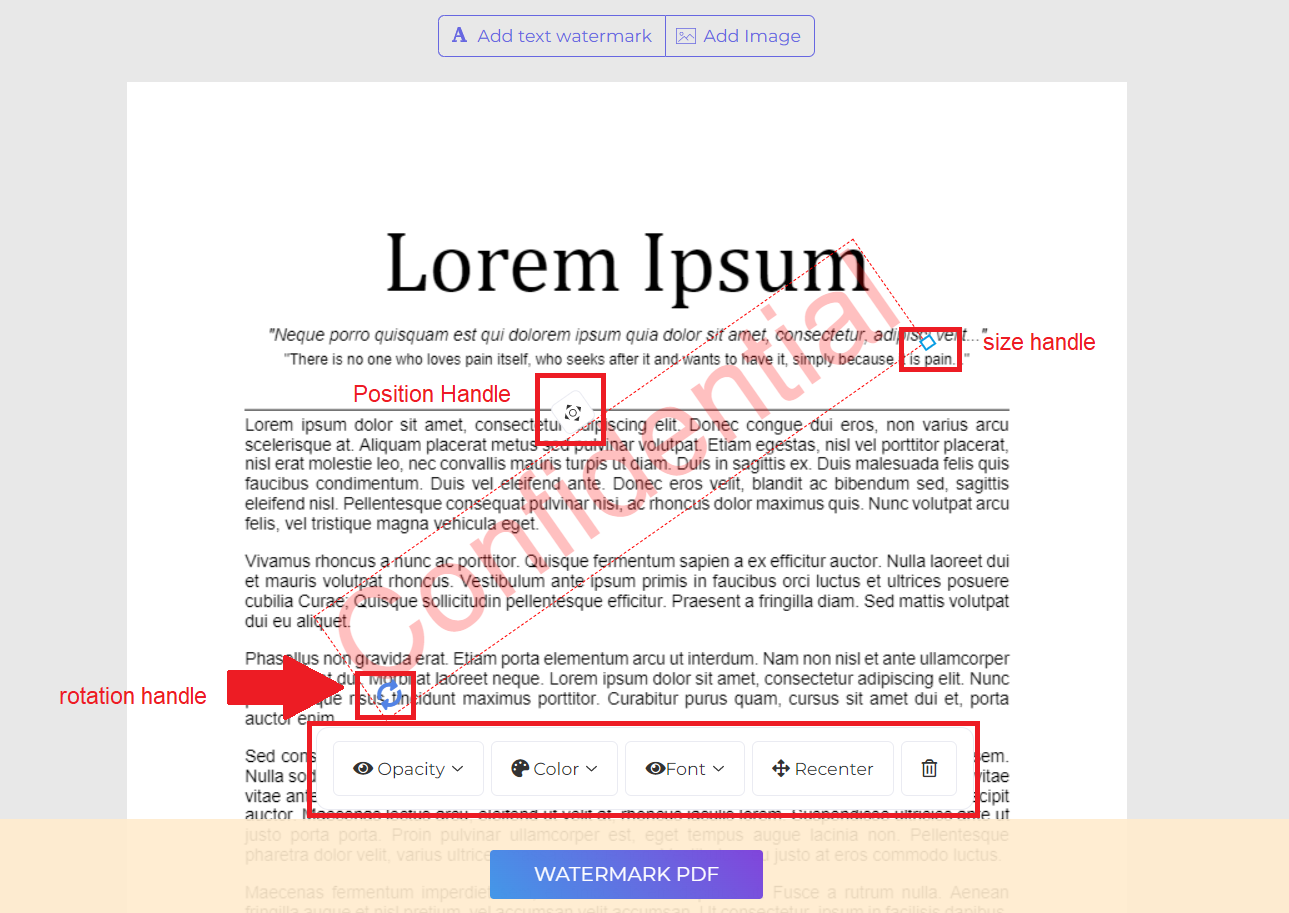
Vous pouvez modifier la taille, la rotation, l'opacité, la couleur, la police et la position du filigrane. Vous pouvez également le supprimer si vous décidez d'enlever le filigrane.
a. Taille : Pour modifier la taille, cliquez et faites glisser la poignée de redimensionnement □ dans le coin inférieur droit du texte/de l'image.
b. Rotation : Pour faire pivoter le filigrane, cliquez et faites glisser la poignée de rotation ↻ située dans le coin inférieur gauche du texte/de l'image.
c. Opacité : L'opacité correspond à la transparence du texte ou de l'image ajoutée au document. Pour modifier la transparence du texte, cliquez “Opacité” dans la barre de menu apparaissant près du filigrane et ajustez selon votre préférence.
d. Couleur: Cliquez “Couleur” et choisissez la couleur et la nuance de texte préférées.
e. Police: Vous pouvez également changer la police du texte. Actuellement, 2 polices sont disponibles: Helvetica et Courier.
e. Position: Cliquez “Recentrer” pour placer le filigrane au centre de la page. Pour changer sa position, cliquez et faites glisser la poignée de position située en haut au centre de la zone.
f. Supprimer: Cliquez sur l'icône “Corbeille” dans la barre de menu si vous souhaitez supprimer le filigrane.
3. Télécharger et enregistrer le document