 Edit PDF
Edit PDFs online. Insert text, images, forms, and use paid Edit Text for existing PDF text.
Как редактировать PDF-файлы онлайн
Use the PDF editor to insert text, add images, fill forms, create links, annotate, and sign PDFs online. Editing supported existing PDF text is available with paid Edit Text.
Загрузите ваши файлы
Вы можете быть уверены, что ваши файлы безопасно загружены по защищённому соединению. Файлы будут окончательно удалены после обработки.
- Чтобы загрузить файлы с вашего компьютера, нажмите “Загрузить PDF-файл” и выберите файлы, которые хотите объединить, или перетащите файлы на страницу.
- Чтобы загрузить файлы из Dropbox, Google Drive или с веб-сайта, где хранятся ваши файлы, разверните выпадающий список и выберите их.
- Этот инструмент поддерживает только один файл за раз.
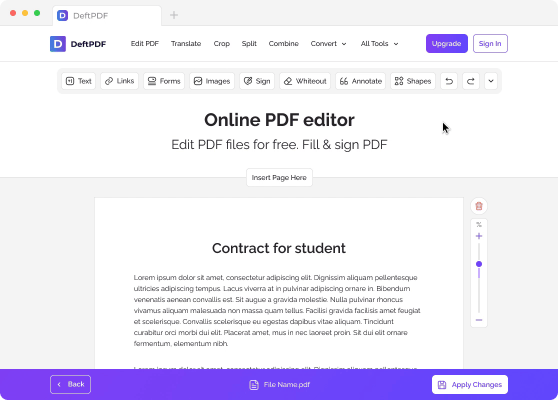
Инструменты редактирования
Use free tools to add text, add photos, create links, annotate text, fill forms, and add other elements. Paid Edit Text lets you edit supported existing text in the PDF.

Добавить текст
- Вы можете писать любой текст в документе. Просто выберите “Text” в панели редактирования вверху, затем кликните туда, куда хотите поместить текст, и начните печатать.

Изображения
- Добавление изображений в документ — это ещё одна функция, которую можно выполнять с помощью PDF-редактора. Просто нажмите на инструмент «Изображения» и выберите «Загрузить изображение», чтобы вставить фото. После загрузки вы можете перетаскивать изображение, чтобы переместить его, или тянуть углы, чтобы изменить размер. При необходимости вы также можете отменить любые изменения или удалить фото.

Ссылки
- Вы можете добавить новые ссылки или отредактировать существующую гиперссылку. Нажмите кнопку “Links” в меню выбора, затем выделите текст, который хотите связать, и добавьте URL в соответствующее поле в свойствах ссылки.

Фигуры
- Вы также можете добавлять прямоугольные или эллиптические фигуры в документ, выбрав инструмент “Shapes”. Вы можете изменить их обводку или цвет заливки по желанию.

Добавить поля формы
- Если вы хотите добавить поля формы в документ, нажмите кнопку «Формы» и выберите нужные поля. Вы можете добавить длинные или короткие текстовые поля, выпадающие списки, радиокнопки, флажки и другие доступные элементы.

Удалить страницу
- Вы также можете выбрать страницу, которую хотите удалить. Просто нажмите на значок корзины справа на странице, чтобы удалить её.

Изменить существующий текст
- Paid Edit Text lets you edit supported existing native text in the document and change fonts or formatting such as bold, italic, size, and color.

Формы
- Чтобы заполнить любые поля в документе, выберите инструмент “Текст”, щёлкните область для заполнения и начните вводить. Для галочек и маркеров выберите кнопку “Формы” в меню выбора и выберите соответствующую метку.

Замазать текст или изображение
- Если в документе есть тексты, изображения или любая часть, которую вы не хотите, чтобы было видно, вы можете использовать “Whiteout”, чтобы скрыть её. Выберите этот инструмент, затем нажмите и перетащите курсор, чтобы создать белый прямоугольник над областью, которую нужно стереть.

Найти и заменить
- Вы также можете найти и заменить слова в документе. Нажмите на кнопку выпадающего списка в правом верхнем углу меню инструментов и нажмите «Найти и заменить». Затем введите в диалоговом окне текст, который хотите найти, и текст, на который хотите его заменить.

Аннотировать текст
- Чтобы выделять или зачёркивать текст в PDF-файле, нажмите “Аннотировать” и выделите текст, который хотите отметить в документе. Вы можете добавлять комментарии и заметки к аннотированному тексту, вводя их в появившемся диалоговом окне при аннотировании.
Сохраните вашу работу
Нажмите «Применить изменения», расположенную в правом нижнем углу страницы после завершения всех правок. Затем нажмите «Скачать» после обработки, чтобы сохранить его на компьютере. Вы также можете сохранить его в онлайн‑хранилище, например Dropbox или Google Drive, отправить по электронной почте, распечатать новый документ, переименовать его или даже продолжить редактирование в новой задаче.
Как редактировать PDF-документ на Mac
Edit PDFs on Mac, Windows, Linux, or mobile using DeftPDF in your browser. Edit Text for existing PDF text is available on paid plans.
Онлайн-редактор PDF
- You can edit PDF files using our Online PDF Editor. Just open the editor with Safari or your other browser apps.
- Upload your PDF file on DeftPDF's editor. On the preview of your document, add text, insert images, fill out forms, add links, whiteout, add shapes, add form fields, annotate text, and delete a page. Paid Edit Text is available for supported existing PDF text. *For a detailed guide, refer to "How to edit PDF files online"
- После внесения изменений нажмите «Применить изменения» и скачайте ваш новый PDF-файл.

