

1. Загрузите ваши файлы
Вы можете быть уверены, что ваши файлы загружаются по защищённому соединению. Файлы будут окончательно удалены после обработки.
- Чтобы загрузить файлы с компьютера, нажмите “Загрузить PDF файл” и выберите нужные файлы или перетащите файлы на страницу.
- Чтобы загрузить файлы из Dropbox, Google Drive или с веб‑сайта, где находятся ваши файлы, разверните выпадающий список и выберите файлы.
- Бесплатные аккаунты могут загружать по одному документу за раз, тогда как Премиум‑аккаунты имеют право на пакетную обработку и могут загружать 10 файлов за раз.
2. Добавьте водяной знак
После загрузки файла в превью документа будут доступны 2 опции: “Добавить текстовый водяной знак” и “Добавить изображение.”
- Добавить текстовый водяной знак
Чтобы добавить текст, отпечатанный на PDF как водяной знак, нажмите “Добавить текстовый водяной знак.” В ваш PDF будет добавлено текстовое поле, которое вы можете отредактировать.
Напр. Вы можете ввести слова “Конфиденциально” или “Черновик”
- Добавить изображение водяного знака
Чтобы добавить изображение в фон PDF’a в качестве водяного знака, нажмите “Add Image” и выберите файл изображения, который вы хотите использовать. Поддерживаемые форматы изображений: JPG, JPEG, GIF & PNG
Редактирование и настройка водяного знака
Вы можете изменить размер, поворот, непрозрачность, цвет, шрифт и позицию водяного знака. Вы также можете удалить его, если решите убрать водяной знак.
a. Размер: Чтобы изменить размер, щелкните и перетащите маркер изменения размера □ в правом нижнем углу текста/изображения.
b. Поворот: Чтобы повернуть водяной знак, щелкните и перетащите маркер поворота ↻ расположенный в левом нижнем углу текста/изображения.
c. Непрозрачность: Непрозрачность — это прозрачность добавленного в документ текста или изображения. Чтобы изменить прозрачность текста, нажмите “Opacity” на панели меню, появляющейся рядом с водяным знаком, и отрегулируйте по своему усмотрению.
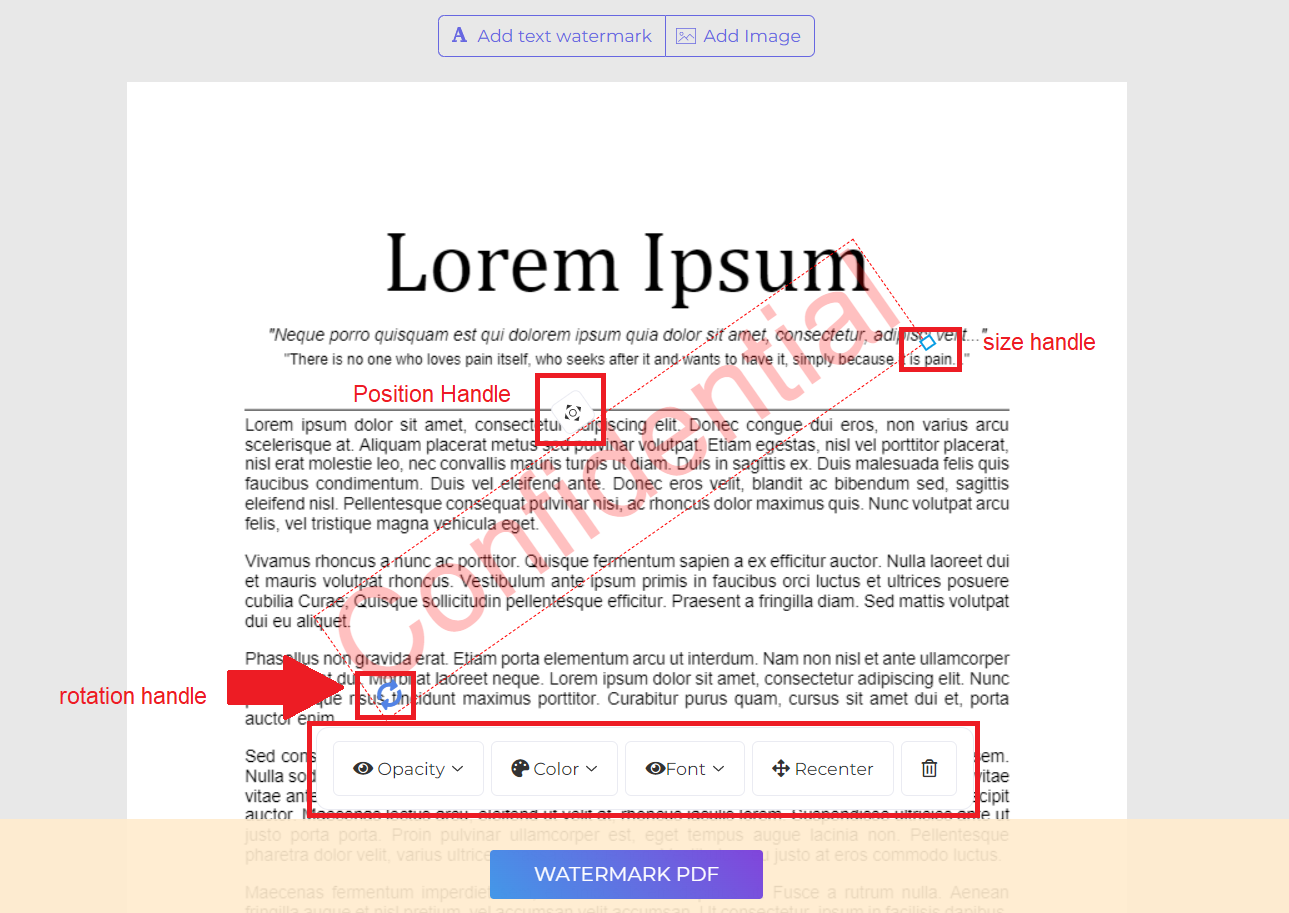
d. Цвет: Нажмите “Color” и выберите желаемый цвет и оттенок текста.
e. Шрифт: Вы также можете изменить шрифт текста. В настоящее время доступны 2 типа шрифтов: Helvetica и Courier.
e. Позиция: Нажмите “Recenter”, чтобы поместить водяной знак в центр страницы. Чтобы изменить его положение, нажмите и перетащите маркер положения, который находится в верхней центральной части рамки.
f. Удалить: Нажмите значок “Корзина” на панели меню, если вы хотите удалить водяной знак.
3. Загрузка и сохранение документа
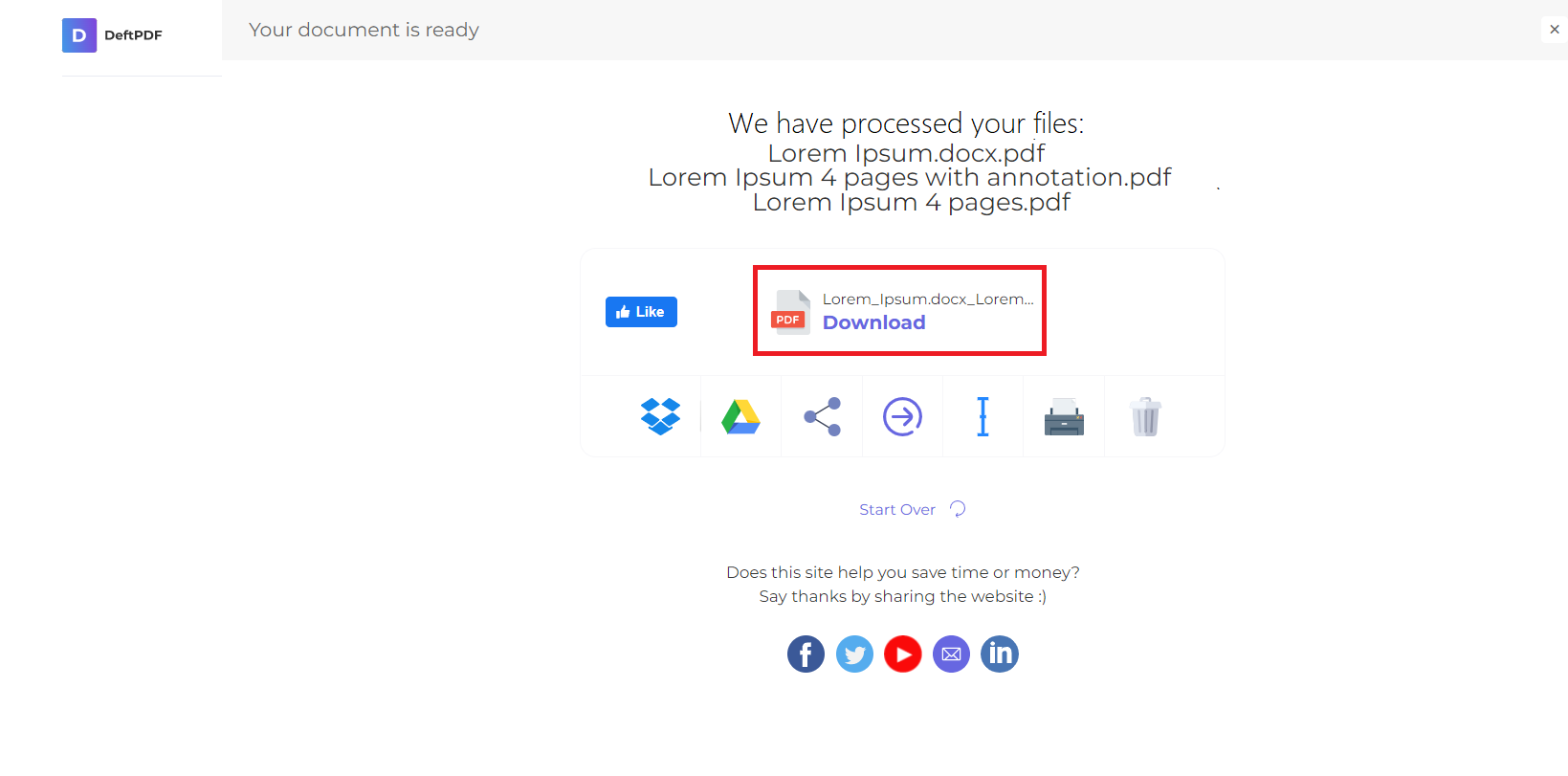
После создания и размещения выбранного водяного знака нажмите “Watermark PDF.”. Затем нажмите “Download” после обработки, чтобы сохранить его на своём компьютере. Вы также можете сохранить его в вашем облачном хранилище, таком как Dropbox или Google Drive, поделиться по электронной почте, распечатать новый документ, переименовать его или продолжить редактирование с новой задачей.