

1. Lataa tiedostosi
Voit olla varma, että tiedostosi ladataan turvallisesti salatun yhteyden kautta. Tiedostot poistetaan pysyvästi käsittelyn jälkeen.
- Jos haluat ladata tiedostoja tietokoneeltasi, napsauta “Lataa PDF-tiedosto” ja valitse muokattavat tiedostot tai vedä ja pudota tiedostot sivulle.
- Jos haluat ladata tiedostoja Dropboxista, Google Drivesta tai verkkosivustolta, jossa tiedostosi sijaitsevat, avaa avattava valikko ja valitse tiedostosi.
- Ilmaisilla tileillä voit ladata yhden asiakirjan kerrallaan, kun taas Päivitetyt tilit ovat oikeutettuja eräkäsittelyyn ja voivat ladata 10 tiedostoa kerralla.
2. Lisää vesileima
Ladatun tiedoston esikatselu näkyy, ja tarjolla on kaksi vaihtoehtoa: “Lisää tekstivesileima” ja “Lisää kuva.”
- Lisää tekstivesileima
Lisätäksesi PDF:iin leimattavaa tekstiä vesileimaksi, napsauta “Lisää tekstivesileima.” Tekstikenttä lisätään PDF-tiedostoosi jonka sisältöä voit muokata.
Esim. Voit kirjoittaa sanat “Luottamuksellinen” tai “Luonnos”
- Lisää kuvavesileima
Lisätäksesi kuvan PDF:si’n taustaksi vesileimaksi, napsauta “Lisää kuva” ja valitse käyttämäsi kuvatiedosto. Tuetut kuvaformaatit ovat: JPG, JPEG, GIF & PNG
Muokkaa ja säädä vesileimaa
Voit muokata vesileiman kokoa, kiertoa, läpinäkyvyyttä, väriä, fonttia ja sijaintia. Voit myös poistaa sen, jos päätät poistaa vesileiman.
a. Koko: Koon muuttamiseksi napsauta ja vedä koonmuutoskahvaa □ tekstin/kuvan oikeasta alakulmasta.
b. Kierto: Vesileiman kiertämiseksi napsauta ja vedä kiertokahvaa ↻ sijaitsee tekstin/kuvan vasemman alakulman puolella.
c. Läpinäkyvyys: Läpinäkyvyys tarkoittaa tekstin tai kuvan näkymättömyyden astetta. Muuttaaksesi tekstin läpinäkyvyyttä, napsauta “Opacity” vesileiman lähellä näkyvässä valikkopalkissa ja säädä haluamallasi tavalla.
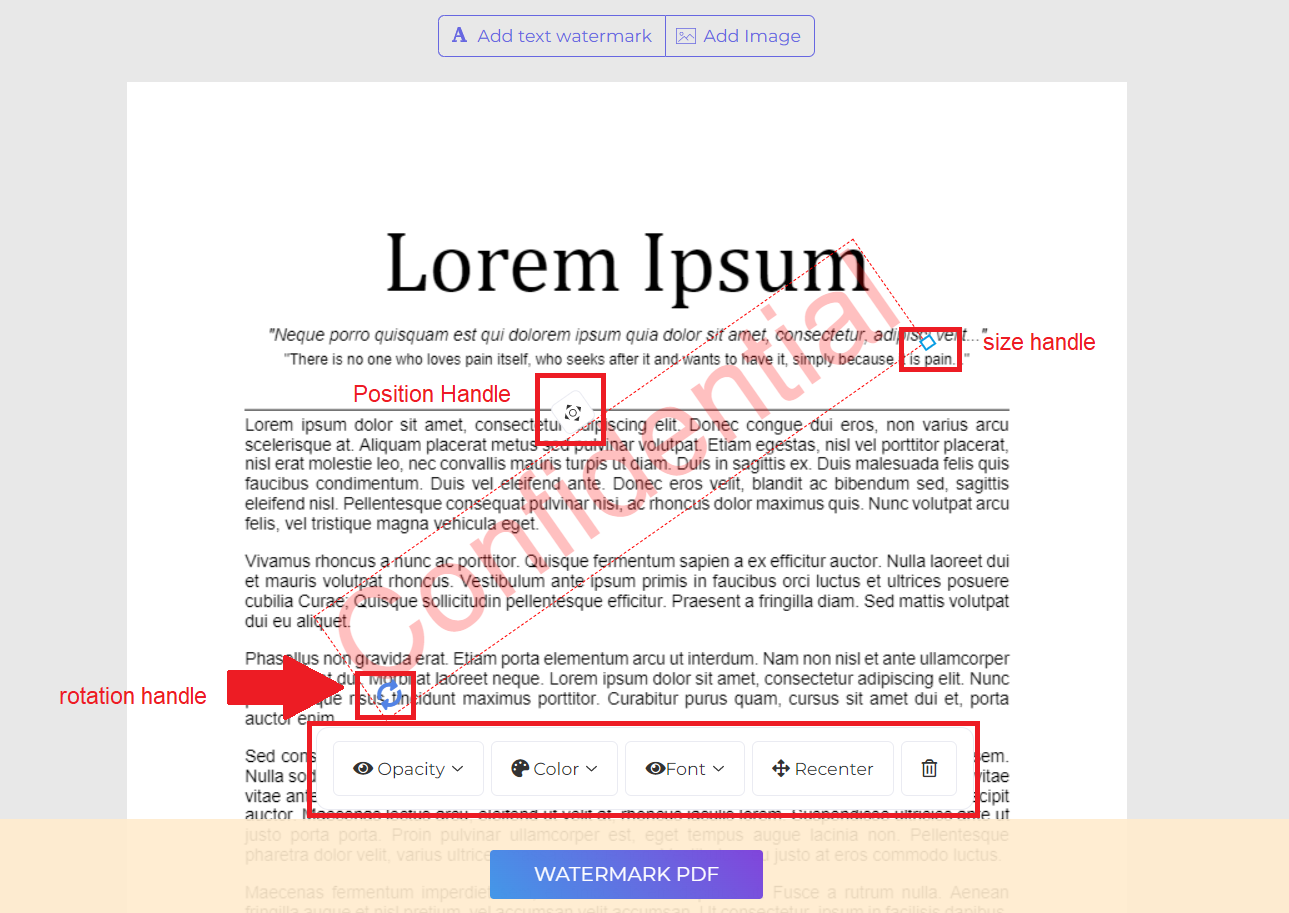
d. Väri: Klikkaa “Color” ja valitse haluamasi tekstin väri ja sävy.
e. Fontti: Voit myös vaihtaa tekstin fonttia. Tällä hetkellä saatavilla on 2 fonttityyppiä: Helvetica ja Courier.
e. Sijainti: Klikkaa “Recenter” sijoittaaksesi vesileiman sivun keskelle. Muuttaaksesi sen sijaintia, napsauta ja vedä sijaintikahvaa, joka sijaitsee laatikon yläkeskellä.
f. Poista: Klikkaa valikkorivillä olevaa “Trash bin” -kuvaketta, jos haluat poistaa vesileiman.
3. Lataa ja tallenna asiakirja
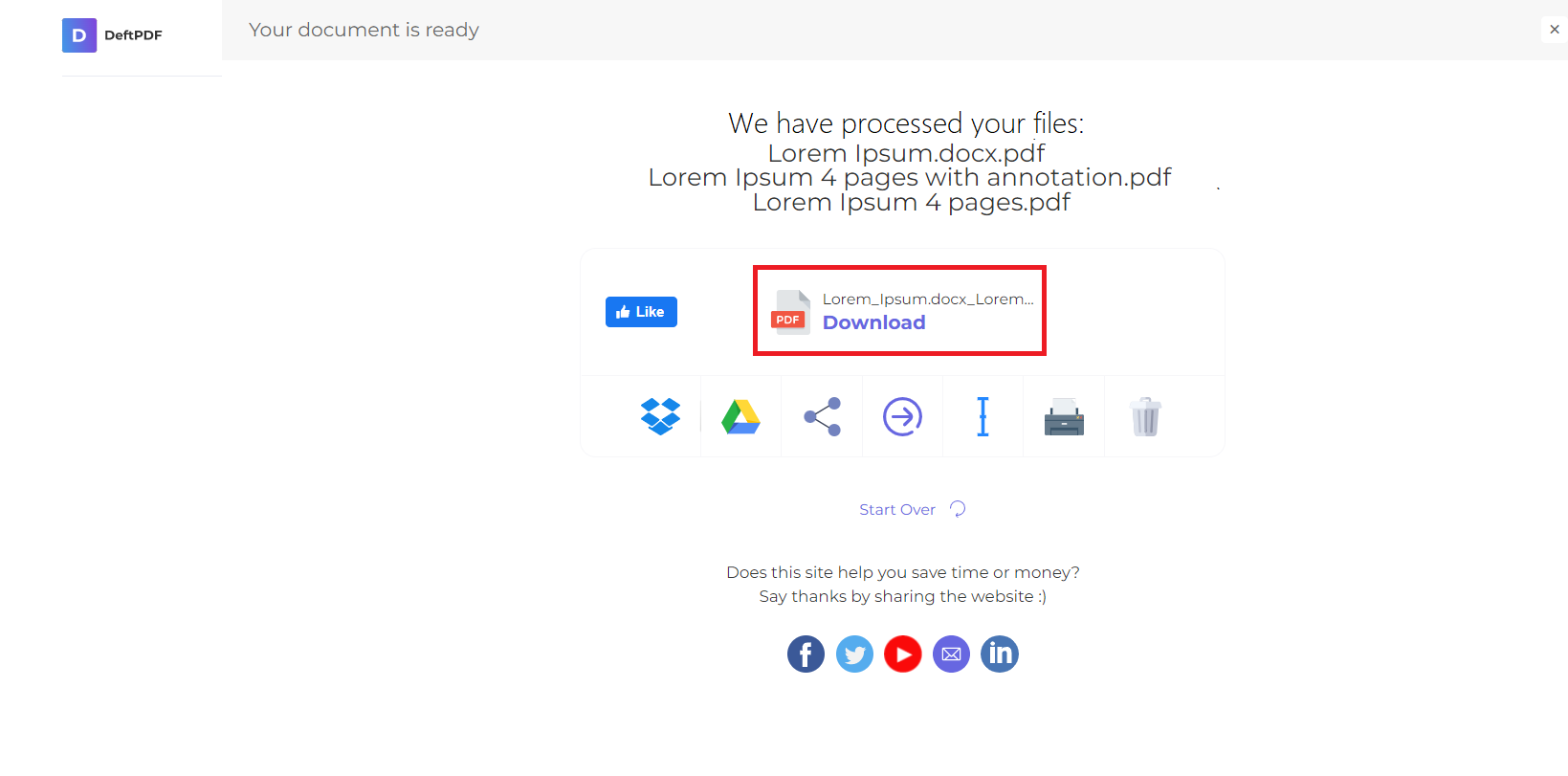
Kun haluamasi vesileima on luotu ja sijoitettu, klikkaa “Watermark PDF.” Sitten klikkaa käsittelyn jälkeen “Download” tallentaaksesi sen tietokoneellesi. Voit myös tallentaa sen verkkotallennustilaan kuten Dropboxiin tai Google Driveen, jakaa sen sähköpostilla, tulostaa uuden asiakirjan, nimetä sen uudelleen tai jatkaa muokkausta uudella tehtävällä.