 Edit PDF
Edit PDFs online. Insert text, images, forms, and use paid Edit Text for existing PDF text.
Cara mengedit file PDF secara online
Use the PDF editor to insert text, add images, fill forms, create links, annotate, and sign PDFs online. Editing supported existing PDF text is available with paid Edit Text.
Unggah file Anda
Anda dapat yakin bahwa file Anda diunggah dengan aman melalui koneksi terenkripsi. File-file tersebut akan dihapus secara permanen setelah diproses.
- Untuk mengunggah file Anda dari komputer, klik “Unggah File PDF” dan pilih file yang ingin Anda gabungkan atau seret dan lepaskan file ke halaman.
- Untuk mengunggah file dari Dropbox, Google Drive, atau dari situs web tempat file Anda berada, perluas daftar tarik-turun dan pilih file Anda.
- Alat ini hanya mendukung satu file dalam satu waktu.
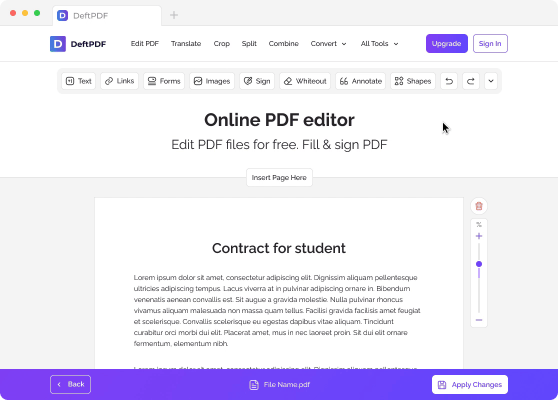
Alat pengeditan
Use free tools to add text, add photos, create links, annotate text, fill forms, and add other elements. Paid Edit Text lets you edit supported existing text in the PDF.

Tambahkan Teks
- Anda dapat menulis teks apa saja pada dokumen. Cukup pilih “Text” dari alat pengeditan di atas, lalu klik di tempat Anda ingin meletakkan teks dan mulai mengetik.

Gambar
- Menambahkan gambar ke dokumen adalah fitur lain yang bisa Anda lakukan dengan editor PDF. Cukup klik pada alat “Gambar” dan pilih “Unggah Gambar” untuk menyisipkan foto. Setelah diunggah, Anda dapat menyeret gambar untuk memindahkan atau menyeret sudutnya untuk mengubah ukurannya. Anda juga dapat membatalkan perubahan apa pun atau menghapus foto jika diperlukan.

Tautan
- Anda dapat menambahkan tautan baru atau mengedit hyperlink yang sudah ada. Klik tombol “Links” dari menu pilihan lalu sorot teks yang ingin Anda tautkan dan tambahkan URL pada kotak yang sesuai di properti tautan.

Bentuk
- Anda juga dapat menambahkan bentuk persegi panjang atau elips pada dokumen dengan memilih alat “Shapes”. Anda dapat mengubah garis tepi atau warna isinya sesuka hati.

Tambahkan Bidang Formulir
- Jika Anda ingin menambahkan bidang formulir pada dokumen, klik tombol “Formulir” dan pilih bidang yang ingin Anda gunakan. Anda dapat menambahkan kotak teks panjang atau pendek, daftar dropdown, tombol radio, kotak centang, dan tanda lain yang tersedia.

Hapus Halaman
- Anda juga dapat memilih halaman mana yang ingin dihapus. Cukup klik ikon tempat sampah di sebelah kanan halaman untuk menghapusnya.

Sunting Teks yang Ada
- Paid Edit Text lets you edit supported existing native text in the document and change fonts or formatting such as bold, italic, size, and color.

Formulir
- Untuk mengisi formulir apa pun di dokumen, pilih alat “Text”, klik area yang akan diisi lalu mulailah mengetik. Untuk tanda centang dan bullet, pilih tombol “Forms” dari menu seleksi dan pilih tanda yang sesuai.

Tutup teks atau gambar
- Jika ada teks, gambar, atau bagian dokumen yang tidak ingin Anda tampilkan, Anda dapat menggunakan “Whiteout” untuk menutupnya. Pilih alat ini lalu klik dan seret kursor untuk membuat kotak putih pada area yang akan dihapus.

Cari dan Ganti
- Anda juga memiliki opsi untuk mencari dan mengganti kata-kata dalam dokumen. Klik tombol dropdown yang terletak di sisi kanan atas menu alat dan klik “Temukan & Ganti.” Kemudian ketik teks yang ingin Anda temukan dan teks yang ingin Anda ganti pada kotak dialog.

Anotasi Teks
- Untuk menyorot atau mencoret teks dalam file PDF Anda, klik “Annotate” dan sorot teks yang ingin Anda tandai pada dokumen. Anda dapat menambahkan komentar dan catatan pada teks yang dianotasi dengan memasukkannya di kotak dialog yang muncul saat Anda memberi anotasi.
Simpan Pekerjaan Anda
Klik “Terapkan Perubahan” yang terletak di kanan bawah halaman setelah semua suntingan selesai. Kemudian klik “Unduh” setelah diproses untuk menyimpannya di komputer Anda. Anda juga dapat menyimpannya di penyimpanan online seperti Dropbox atau Google Drive, membagikannya via email, mencetak dokumen baru tersebut, mengganti namanya, atau bahkan melanjutkan penyuntingan dengan tugas baru.
Cara mengedit dokumen PDF di Mac
Edit PDFs on Mac, Windows, Linux, or mobile using DeftPDF in your browser. Edit Text for existing PDF text is available on paid plans.
Editor PDF Online
- You can edit PDF files using our Online PDF Editor. Just open the editor with Safari or your other browser apps.
- Upload your PDF file on DeftPDF's editor. On the preview of your document, add text, insert images, fill out forms, add links, whiteout, add shapes, add form fields, annotate text, and delete a page. Paid Edit Text is available for supported existing PDF text. *For a detailed guide, refer to "How to edit PDF files online"
- Setelah modifikasi selesai, klik "Terapkan Perubahan" dan unduh file PDF baru Anda.

