 Edit PDF
Edit PDFs online. Insert text, images, forms, and use paid Edit Text for existing PDF text.
Jak edytować pliki PDF online
Use the PDF editor to insert text, add images, fill forms, create links, annotate, and sign PDFs online. Editing supported existing PDF text is available with paid Edit Text.
Prześlij swoje pliki
Możesz mieć pewność, że Twoje pliki są bezpiecznie przesyłane przez zaszyfrowane połączenie. Pliki zostaną trwale usunięte po przetworzeniu.
- Aby przesłać pliki z komputera, kliknij „Prześlij plik PDF” i wybierz pliki, które chcesz połączyć lub przeciągnij je i upuść na stronę.
- Aby przesłać pliki z Dropbox, Google Drive lub z witryny, na której znajdują się twoje pliki, rozwiń listę rozwijaną i wybierz swoje pliki.
- To narzędzie obsługuje tylko jeden plik naraz.
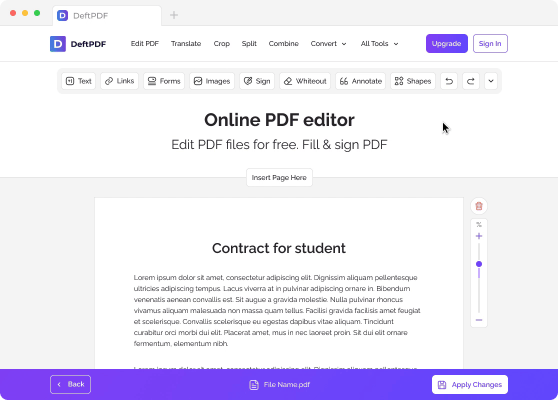
Narzędzia edycji
Use free tools to add text, add photos, create links, annotate text, fill forms, and add other elements. Paid Edit Text lets you edit supported existing text in the PDF.

Dodaj tekst
- Możesz napisać dowolny tekst w dokumencie. Po prostu wybierz “Tekst” z narzędzia edycji u góry, kliknij tam, gdzie chcesz umieścić tekst i zacznij pisać.

Obrazy
- Dodawanie obrazów do dokumentu to kolejna funkcja, którą możesz wykorzystać w edytorze PDF. Kliknij narzędzie „Obrazy” i wybierz „Prześlij obraz”, aby wstawić zdjęcie. Po przesłaniu możesz przeciągnąć obraz, aby go przesunąć, lub przeciągnąć rogi, aby zmienić jego rozmiar. Możesz też cofnąć wszelkie zmiany lub usunąć zdjęcie w razie potrzeby.

Linki
- Możesz dodać nowe linki lub edytować istniejące hiperłącze. Kliknij na przycisk “Linki” w menu wyboru, następnie zaznacz tekst, który chcesz połączyć, i wprowadź adres URL w odpowiednim polu we właściwościach linku.

Kształty
- Możesz też dodawać prostokątne lub eliptyczne kształty w dokumencie, wybierając narzędzie „Kształty”. Możesz zmienić jego obramowanie lub kolor wypełnienia według uznania.

Dodaj pola formularza
- Jeśli chcesz dodać pola formularza do dokumentu, kliknij przycisk “Formularze” i wybierz żądane pola. Możesz dodać długie lub krótkie pola tekstowe, listy rozwijane, przyciski radiowe, pola wyboru i inne dostępne oznaczenia.

Usuń stronę
- Możesz też usunąć wybraną stronę. Po prostu kliknij ikonę kosza po prawej stronie, aby ją usunąć.

Edytuj istniejący tekst
- Paid Edit Text lets you edit supported existing native text in the document and change fonts or formatting such as bold, italic, size, and color.

Formularze
- Aby wypełnić formularze w dokumencie, wybierz narzędzie “Text”, kliknij pole do wypełnienia, a następnie zacznij pisać. Aby dodać znak wyboru lub punktor, wybierz przycisk “Forms” w menu wyboru i wybierz odpowiedni znak.

Zamaluj tekst lub obraz
- Jeśli w dokumencie znajdują się teksty, obrazy lub jakakolwiek jego część, której nie chcesz, aby była widoczna, możesz użyć „Whiteout”, aby to zakryć. Wybierz to narzędzie, a następnie kliknij i przeciągnij kursor, aby utworzyć biały prostokąt nad obszarem, który chcesz usunąć.

Znajdź i zamień
- Możesz także znaleźć i zamienić słowa w dokumencie. Kliknij przycisk rozwijanego menu znajdujący się w prawym górnym rogu menu narzędzi i kliknij „Znajdź i zamień”. Następnie wpisz tekst, który chcesz znaleźć, oraz tekst, na który chcesz go zamienić, w oknie dialogowym.

Adnotuj tekst
- Aby wyróżnić lub przekreślić tekst w pliku PDF, kliknij „Adnotuj” i zaznacz fragment, który chcesz oznaczyć w dokumencie. Możesz dodać komentarze i notatki do oznaczonego tekstu, wpisując je w oknie dialogowym, które pojawi się podczas adnotacji.
Zapisz swoją pracę
Kliknij „Zastosuj zmiany”, który znajduje się w prawym dolnym rogu strony po zakończeniu wszystkich edycji. Następnie kliknij „Pobierz” po przetworzeniu, aby zapisać go na swoim komputerze. Możesz także zapisać go w przechowalni online, takiej jak Dropbox lub Google Drive, udostępnić go e-mailem, wydrukować nowy dokument, zmienić jego nazwę lub nawet kontynuować edycję w nowym zadaniu.
Jak edytować dokument PDF na Macu
Edit PDFs on Mac, Windows, Linux, or mobile using DeftPDF in your browser. Edit Text for existing PDF text is available on paid plans.
Edytor PDF online
- You can edit PDF files using our Online PDF Editor. Just open the editor with Safari or your other browser apps.
- Upload your PDF file on DeftPDF's editor. On the preview of your document, add text, insert images, fill out forms, add links, whiteout, add shapes, add form fields, annotate text, and delete a page. Paid Edit Text is available for supported existing PDF text. *For a detailed guide, refer to "How to edit PDF files online"
- Po wprowadzeniu zmian kliknij "Zastosuj zmiany" i pobierz nowy plik PDF.

