

1. Prześlij swoje pliki
Możesz być pewien, że Twoje pliki są bezpiecznie przesyłane przez zaszyfrowane połączenie. Pliki zostaną trwale usunięte po przetworzeniu.
- Aby przesłać pliki z komputera, kliknij “Upload PDF File” i wybierz pliki, które chcesz edytować lub przeciągnij i upuść pliki na stronę.
- Aby przesłać pliki z Dropbox, Google Drive lub z witryny, na której znajdują się Twoje pliki, rozwiń listę rozwijaną i wybierz swoje pliki.
- Użytkownicy kont bezpłatnych mogą przesłać 1 dokument naraz, podczas gdy Konta Premium mają możliwość przetwarzania wsadowego i mogą przesyłać 10 plików naraz.
2. Dodaj znak wodny
Po przesłaniu pliku zobaczysz podgląd dokumentu z 2 dostępnymi opcjami: “Add Text Watermark” oraz “Add Image.”
- Add Text Watermark
Aby dodać tekst odbity na Twoim pliku PDF jako znak wodny, kliknij “Add Text Watermark.” Zostanie dodane pole tekstowe do pliku PDF, które możesz edytować.
Np. Możesz wpisać słowa “Confidential” lub “Draft”
- Dodaj znak wodny w postaci obrazu
Aby dodać obraz jako tło PDF-a w postaci znaku wodnego, kliknij “Add Image” i wybierz plik obrazu, którego chcesz użyć. Obsługiwane formaty obrazów to: JPG, JPEG, GIF & PNG
Edytuj i dostosuj znak wodny
Możesz edytować rozmiar znaku wodnego, rotację, krycie, kolor, czcionkę i pozycję. Możesz go również usunąć, jeśli zdecydujesz się zrezygnować ze znaku wodnego.
a. Rozmiar: Aby zmienić rozmiar, kliknij i przeciągnij uchwyt zmiany rozmiaru □ w prawym dolnym rogu tekstu/obrazu.
b. Rotacja: Aby obrócić znak wodny, kliknij i przeciągnij uchwyt do obracania ↻ znajdujący się w dolnym lewym rogu tekstu/obrazu.
c. Krycie: Krycie to przezroczystość dodanego tekstu lub obrazu w dokumencie. Aby zmienić przezroczystość tekstu, kliknij “Opacity” na pasku menu pojawiającym się obok znaku wodnego i dostosuj według preferencji.
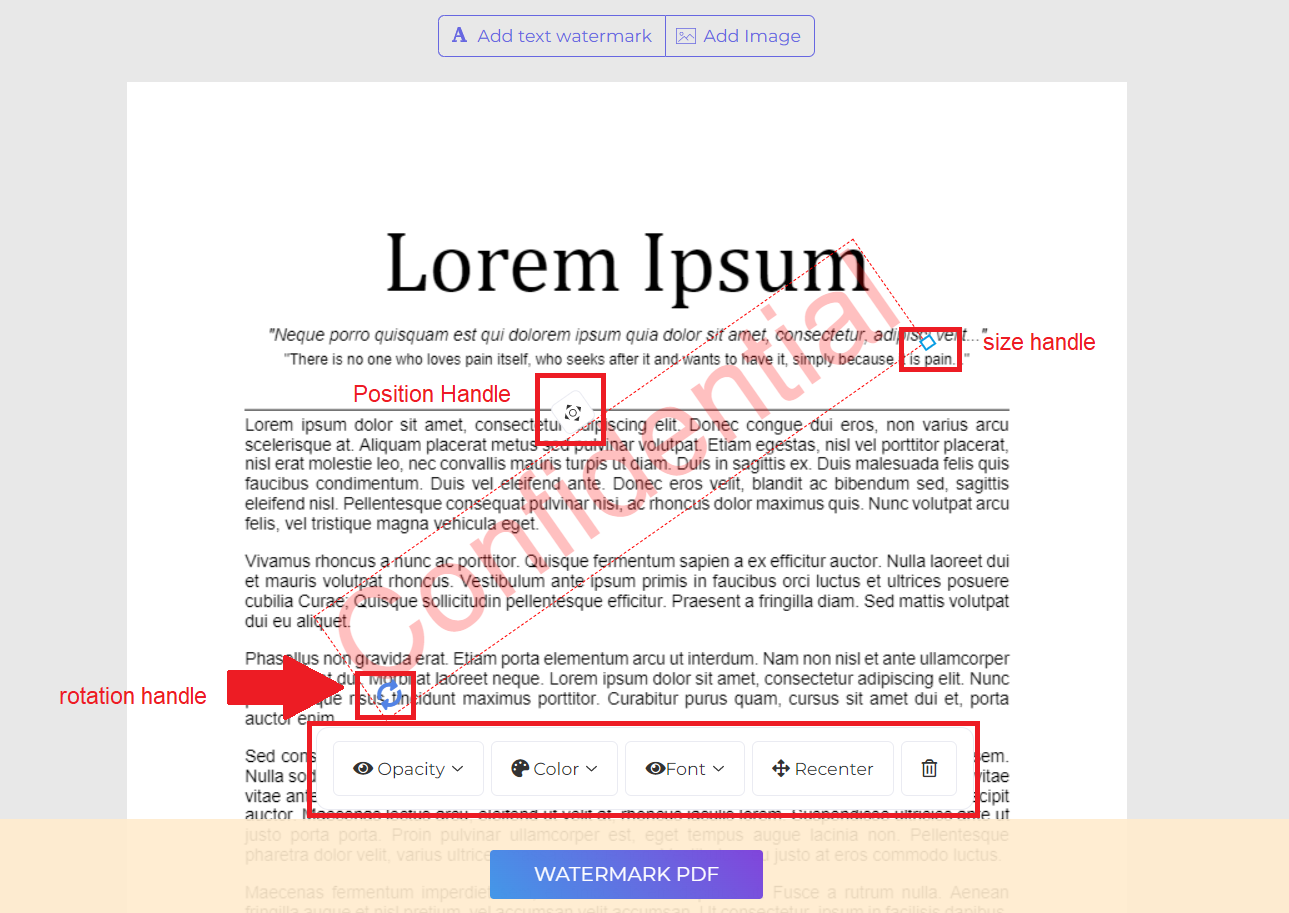
d. Kolor: Kliknij “Kolor” i wybierz preferowany kolor i odcień tekstu.
e. Czcionka: Możesz także zmienić czcionkę tekstu. Obecnie dostępne są 2 rodzaje czcionek: Helvetica and Courier.
e. Pozycja: Kliknij “Wyśrodkuj” aby umieścić znak wodny na środku strony. Aby zmienić jego położenie, kliknij i przeciągnij uchwyt pozycji, który znajduje się u góry na środku pola.
f. Usuń: Kliknij ikonę “Kosz” na pasku menu, jeśli chcesz usunąć znak wodny.
3. Pobierz i zapisz dokument
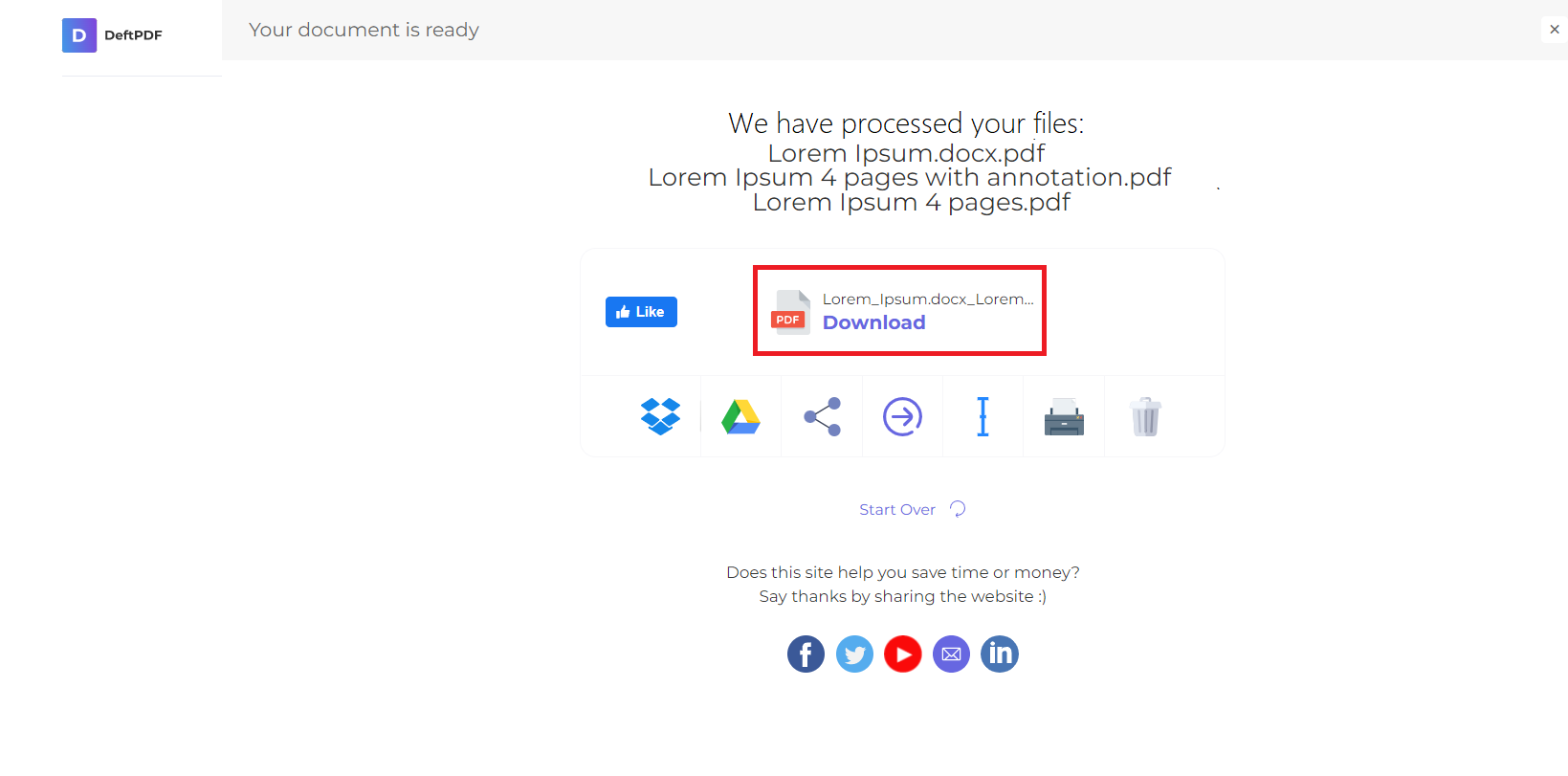
Po utworzeniu i umieszczeniu preferowanego znaku wodnego kliknij “Dodaj znak wodny do PDF.” Następnie po przetworzeniu kliknij “Pobierz”, aby zapisać go na komputerze. Możesz także zapisać go w swojej pamięci online, takiej jak Dropbox lub Google Drive, udostępnić e-mailem, wydrukować nowy dokument, zmienić jego nazwę lub kontynuować edycję w nowym zadaniu.