

1. Upload dine filer
Du kan være sikker på, at dine filer uploades sikkert via en krypteret forbindelse. Filerne vil blive permanent slettet efter behandling.
- For at uploade dine filer fra din computer skal du klikke “Upload PDF File” og vælge de filer, du vil redigere, eller træk og slip filerne på siden.
- For at uploade filer fra Dropbox, Google Drive eller fra et websted, hvor dine filer ligger, udvid rullemenuen og vælg dine filer.
- Du kan uploade 1 dokument ad gangen for gratis konti, mens Opgraderede konti har ret til batchbehandling og kan uploade 10 filer ad gangen.
2. Tilføj vandmærke
Efter upload af filen vil en forhåndsvisning af dit dokument blive vist med 2 tilgængelige muligheder: “Tilføj tekstvandsmærke” og “Tilføj billede.”
- Tilføj tekstvandsmærke
For at tilføje tekst stemplet på din PDF som et vandmærke skal du klikke “Tilføj tekstvandsmærke.” En tekstboks vil blive tilføjet til din PDF-fil som du kan redigere.
F.eks. Du kan skrive ordene “Fortroligt” eller “Udkast”
- Tilføj billedevandmærke
For at tilføje et billede som baggrundsvandmærke i din PDF skal du klikke “Add Image” og vælge den billedfil, du ønsker at bruge. Understøttede billedformater er: JPG, JPEG, GIF & PNG
Rediger og juster vandmærket
Du kan redigere vandmærkets størrelse, rotation, opacitet, farve, skrifttype og position. Du kan også slette det, hvis du beslutter at fjerne vandmærket.
a. Størrelse: For at ændre størrelsen skal du klikke og trække i ændringshåndtaget □ i nederste højre hjørne af teksten/billedet.
b. Rotation: For at rotere vandmærket skal du klikke og trække i rotationshåndtaget ↻ placeret i nederste venstre hjørne af teksten/billedet.
c. Opacitet: Opacitet er gennemsigtigheden af den tekst eller det billede, der er tilføjet dokumentet. For at ændre tekstens gennemsigtighed skal du klikke “Opacity” i menulinjen, der vises nær vandmærket, og justere efter dit ønske.
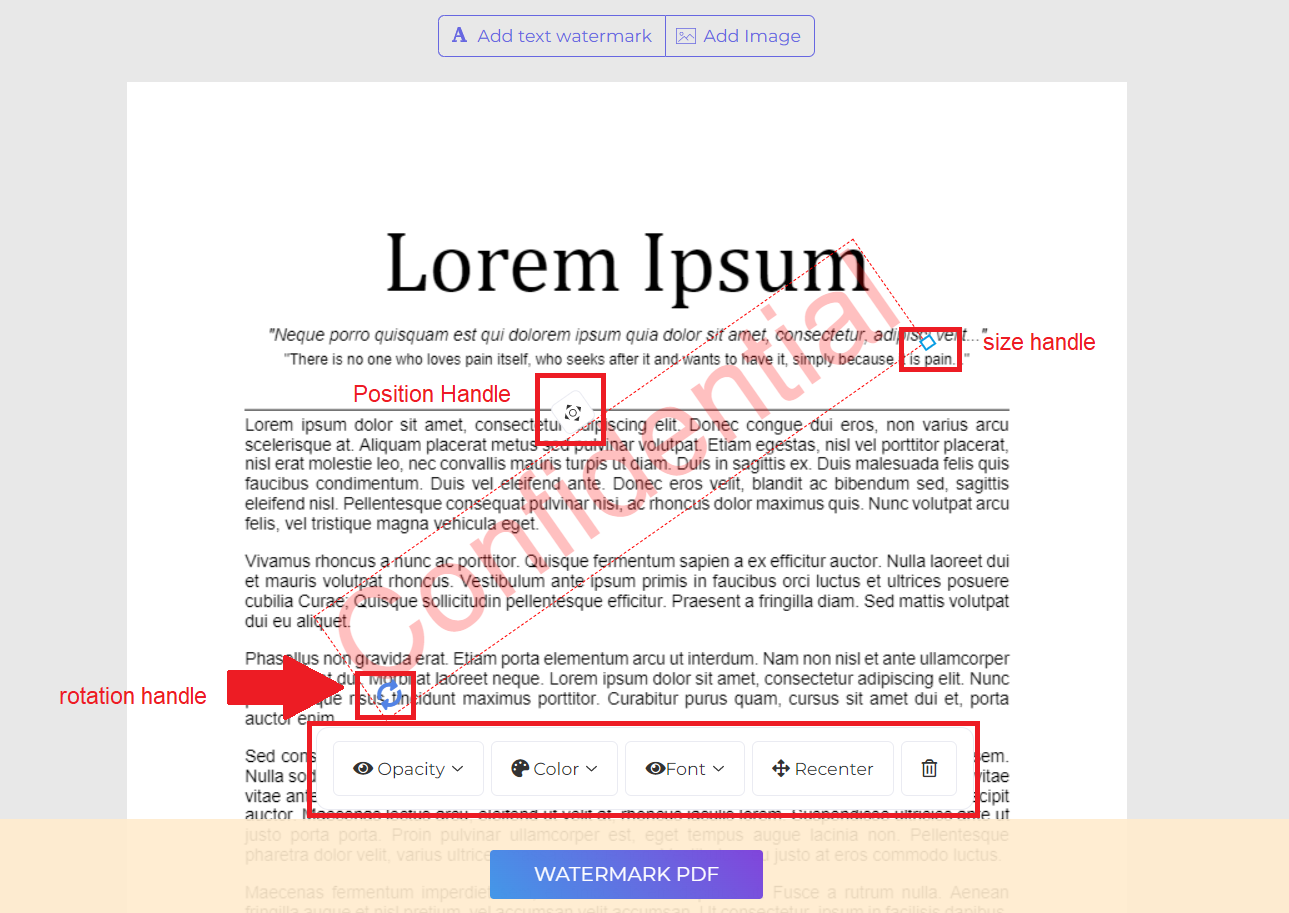
d. Farve: Klik “Color” og vælg din foretrukne tekstfarve og nuance.
e. Skrifttype: Du kan også ændre tekstens skrifttype. I øjeblikket er der 2 typer skrifttyper tilgængelige: Helvetica and Courier.
e. Position: Klik “Recenter” for at placere vandmærket i midten af siden. For at ændre dets position, klik og træk positionhåndtaget, som er placeret øverst i midten af boksen.
f. Slet: Klik på “Trash bin” ikonet på menulinjen, hvis du ønsker at slette vandmærket.
3. Download og gem dokumentet
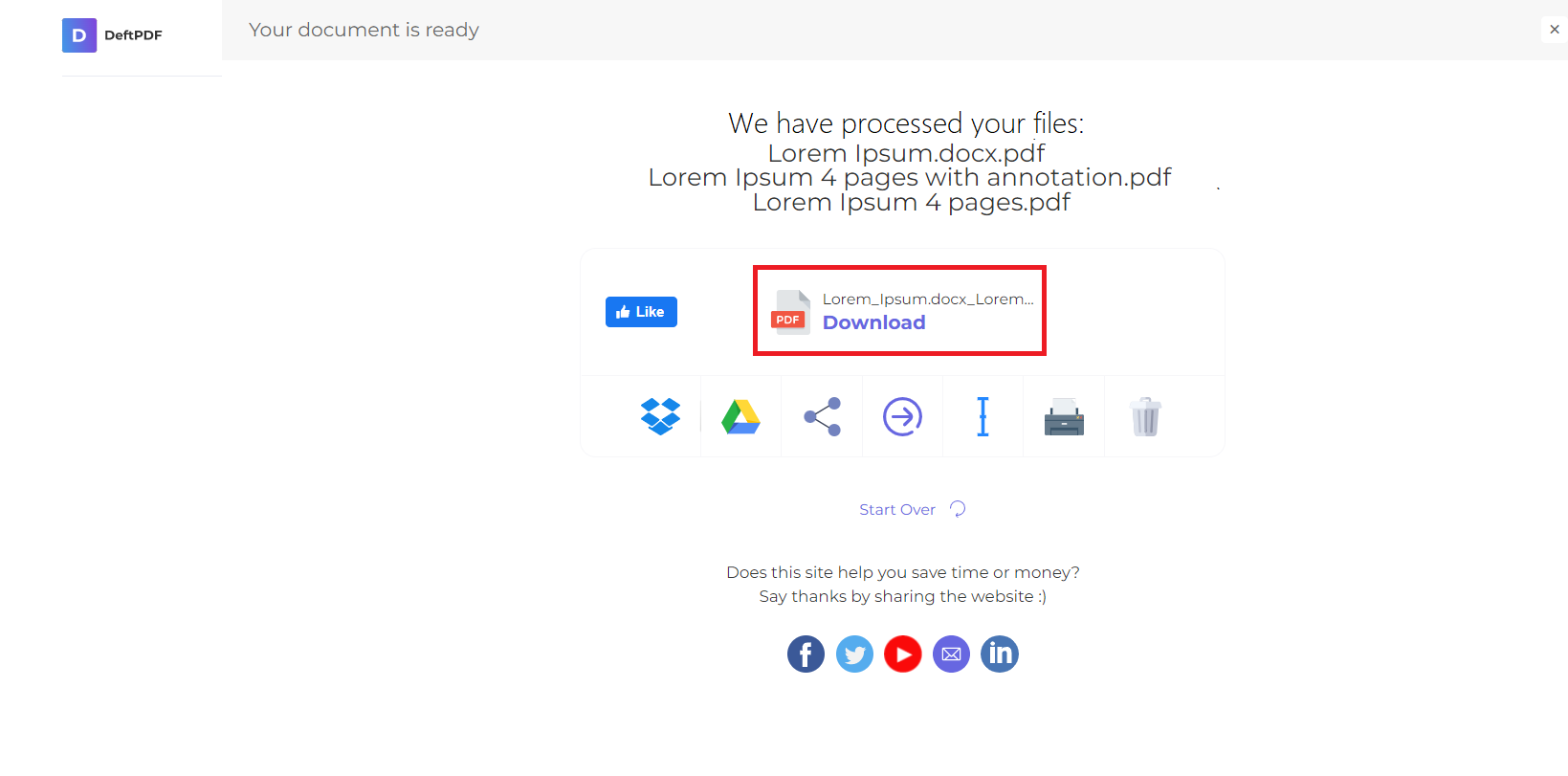
Efter det ønskede vandmærke er oprettet og placeret, klik “Watermark PDF.”. Klik derefter “Download” efter behandlingen for at gemme det på din computer. Du kan også gemme det i din online-lagring såsom Dropbox eller Google Drive, dele det via e-mail, udskrive det nye dokument, omdøbe det eller fortsætte med at redigere med en ny opgave.