 Edit PDF
Edit PDFs online. Insert text, images, forms, and use paid Edit Text for existing PDF text.
PDFファイルをオンラインで編集する方法
Use the PDF editor to insert text, add images, fill forms, create links, annotate, and sign PDFs online. Editing supported existing PDF text is available with paid Edit Text.
ファイルをアップロードしてください
暗号化された接続でファイルが安全にアップロードされることを保証します。処理後、ファイルは永久的に削除されます。
- コンピュータからファイルをアップロードするには、“PDFファイルをアップロード”をクリックして、結合したいファイルを選択するか、ファイルをページにドラッグ&ドロップしてください。
- Dropbox、Google ドライブ、またはファイルが保存されているウェブサイトからファイルをアップロードするには、ドロップダウンリストを展開してファイルを選択してください。
- このツールは一度に1つのファイルしかサポートしていません。
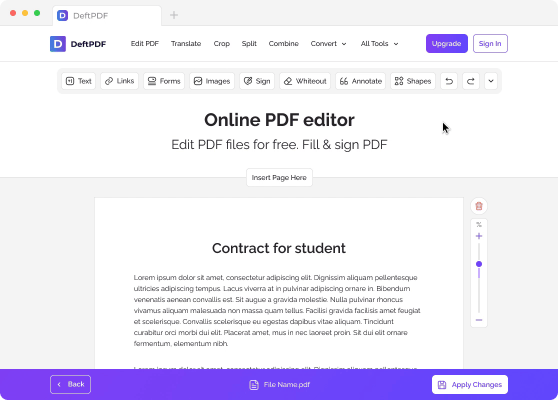
編集ツール
Use free tools to add text, add photos, create links, annotate text, fill forms, and add other elements. Paid Edit Text lets you edit supported existing text in the PDF.

テキストを追加
- ドキュメントには任意のテキストを入力できます。上部の編集ツールから「テキスト」を選択し、テキストを配置したい場所をクリックして入力を開始してください。

画像
- ドキュメントに画像を追加することは、PDFエディタでできる別の機能です。“Images”ツールをクリックして“Upload Image”を選択すると写真を挿入できます。アップロード後は画像をドラッグして移動したり、角をドラッグしてサイズを変更したりできます。必要に応じて変更を元に戻したり写真を削除したりすることもできます。

リンク
- 新しいリンクを追加したり、既存のハイパーリンクを編集したりできます。選択メニューから“リンク”ボタンをクリックし、リンクしたいテキストをハイライトして、リンクプロパティの適切なボックスにURLを追加してください。

図形
- ドキュメント上で「図形」ツールを選択すると、長方形や楕円を追加できます。枠線や塗りつぶしの色はお好みに合わせて変更できます。

フォームフィールドを追加
- 文書にフォームフィールドを追加する場合は、「フォーム」ボタンをクリックして使用したいフィールドを選択してください。長いテキストボックスや短いテキストボックス、ドロップダウンリスト、ラジオボタン、チェックボックス、その他利用可能なマークを追加できます。

ページを削除
- 削除したいページを選んで削除することもできます。ページの右側にあるゴミ箱アイコンをクリックしてください。

既存のテキストを編集
- Paid Edit Text lets you edit supported existing native text in the document and change fonts or formatting such as bold, italic, size, and color.

フォーム
- 文書のフォームに記入するには、“Text”ツールを選択し、記入する箇所をクリックして入力を開始してください。チェックマークや箇条書きには、選択メニューから“Forms”ボタンを選択し、適切なマークを選んでください。

テキストまたは画像を白塗りする
- もし文書のテキスト、画像、または表示させたくない部分がある場合は、“Whiteout”を使って覆い隠せます。このツールを選択してから、消したい箇所に白いボックスを作るようにカーソルをクリック&ドラッグしてください。

検索と置換
- ドキュメント内の語句を検索して置換するオプションもあります。ツールメニューの右上にあるドロップダウンボタンをクリックし、「検索と置換」をクリックします。表示されるダイアログボックスに、検索したいテキストと置換するテキストを入力してください。

テキストに注釈を付ける
- PDFファイル内のテキストをハイライトまたは取り消し線にするには、「注釈」をクリックし、ドキュメント上でマークしたいテキストをハイライトしてください。注釈を付けると表示されるダイアログボックスに入力して、注釈されたテキストにコメントやメモを追加できます。
作業を保存してください
すべての編集が終わったら、ページ右下にある 「変更を適用」 をクリックしてください。処理が完了したら 「ダウンロード」 をクリックしてコンピュータに保存します。Dropbox や Google ドライブなどのオンラインストレージに保存したり、メールで共有したり、新しいドキュメントを印刷したり、名前を変更したり、新しいタスクで編集を続けることもできます。
MacでPDF文書を編集する方法
Edit PDFs on Mac, Windows, Linux, or mobile using DeftPDF in your browser. Edit Text for existing PDF text is available on paid plans.
オンラインPDFエディター
- You can edit PDF files using our Online PDF Editor. Just open the editor with Safari or your other browser apps.
- Upload your PDF file on DeftPDF's editor. On the preview of your document, add text, insert images, fill out forms, add links, whiteout, add shapes, add form fields, annotate text, and delete a page. Paid Edit Text is available for supported existing PDF text. *For a detailed guide, refer to "How to edit PDF files online"
- 変更が完了したら、「変更を適用」をクリックして新しいPDFファイルをダウンロードしてください。

